触摸遥控
使用触摸屏替代键盘、鼠标,并为标准版会议软件提供第三方控制器。
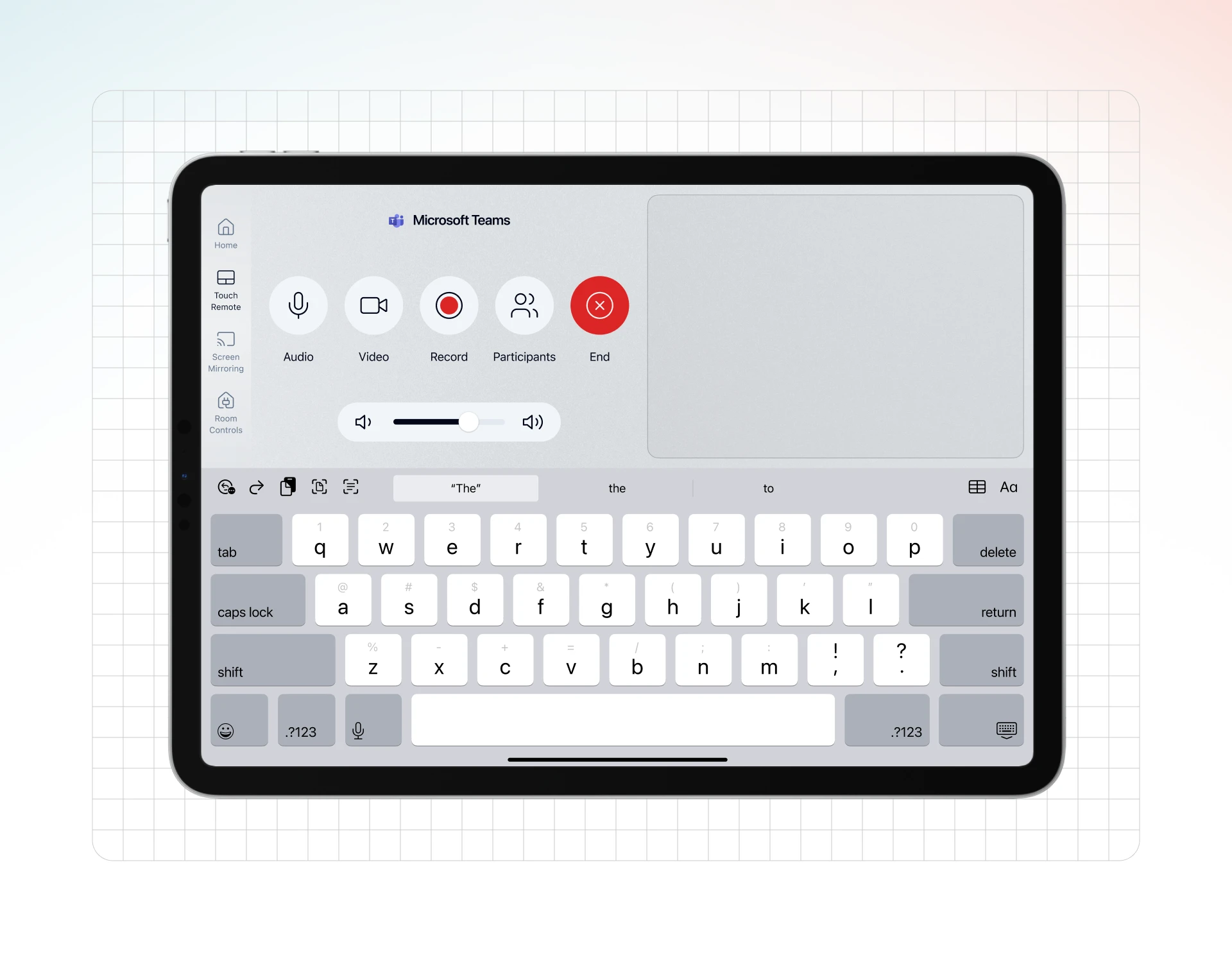
VCA 的 “触摸遥控” 功能不仅能让您使用 Controller 平板模拟物理鼠标和键盘来远程控制 Host 主机,当 Host 运行非 Rooms 版的视频会议软件时,此界面还会自动提供一个便捷的 “非官方会议控制器”,让您可以直接在 Controller 上进行常用的会议操作。
这项组合功能旨在保持会议室桌面简洁,并在各种场景下提供灵活的控制方案,无论是精细操作桌面应用还是快速管理会议进程。
访问与界面概览
- 确保连接: 确认您的 Controller 已成功连接到 Host 主机。
- 进入 触摸遥控 界面:
- 在 Controller 应用的主界面,点击导航标签 “触摸遥控”。
- Controller 界面会切换到虚拟触控操作模式。此界面分为左上角、右上角和下半屏三个区域:
- 左上角区域:非官方会议控制器 - 当 Host 端运行支持的非 Rooms 版视频会议软件时,此区域会显示针对该应用的控制按钮。
- 右上角区域:虚拟触摸板 - 用于模拟鼠标操作。
- 下半屏区域:虚拟键盘 - 用于模拟键盘操作。
使用非官方会议控制器
当您通过 VCA 在 Host 端启动了一个非 Rooms 版的视频会议软件(如 Microsoft Teams 、Zoom 等)后,Controller 的 “触摸遥控” 界面左上角会自动显示该会议应用的 “非官方控制器” 面板。
此面板通常包含以下控制项(以 Microsoft Teams 为例,不同会议软件的可用控件可能略有差异):
- 当前应用标识: 顶部会清晰显示当前 Host 端正在运行的会议软件名称(例如 “Microsoft Teams”)。
- 核心控制按钮:
- 音频/麦克风: 点击可切换 Host 端会议麦克风的静音/取消静音状态。
- 视频/摄像头: 点击可开启/关闭 Host 端会议的摄像头。
- 录制: 若会议软件支持且 VCA 能控制,点击可开始或停止会议录制。
- 参会者: 点击可尝试在 Host 端显示或隐藏会议的参会者列表。
- 结束/挂断: 一个醒目的红色按钮,点击可结束当前会议或离开会议。
- 音量控制:
- 通过滑动条或加减按钮,可以调节 Host 主机操作系统的系统音量。这将影响 Host 上所有应用(包括当前会议软件)的整体声音输出大小。
第三方会议控制器支持详情
VCA 的“触摸遥控”功能在 Host 主机运行标准版视频会议软件时,会提供一个便捷的“非官方会议控制器”。此控制器允许您在 Controller 平板上直接执行常用的会议操作。
由于不同操作系统和视频会议软件的应用实现差异,VCA 对其快捷控制的支持情况有所不同。下表总结了 VCA 第三方会议控制器在 macOS 和 Windows 平台下对常见视频会议软件的主要功能支持情况。
重要提示:
- 此处列出的支持情况基于 VCA 的当前版本和对应视频会议软件的常见版本。软件更新可能会影响支持程度。
- “非官方会议控制器”通过模拟键盘快捷键或利用应用的部分接口实现控制,其稳定性和完整功能性可能不如官方提供的控制器。
- 如果某个功能在表中标记为支持(✅),但在实际使用中无效,请检查您的视频会议软件是否为最新版本,或尝试重启相关应用和 VCA Host。
支持情况总结
图例说明:
- ✅:表示该功能在该平台和应用下得到 VCA 第三方会议控制器的支持。括号内可能注明实现的快捷键。
- ❌:表示该功能在该平台和应用下目前不支持通过 VCA 第三方会议控制器进行控制。
通过查阅此表,您可以快速了解 VCA 的第三方会议控制器在您使用的操作系统和视频会议软件下的功能覆盖范围。如需使用表中未列出的功能,或者某功能不受支持,请使用 VCA 的虚拟触控与键鼠功能直接在 Host 主机上操作视频会议软件。
注意:
- “非官方会议控制器”提供的功能和实际效果,取决于 Host 端运行的具体会议软件版本及其对外部控制的开放程度。
- 如果启动的是 Rooms 版视频会议软件 (如 Zoom Rooms),VCA 通常会在 VCA Controller 上拉起该 Rooms 软件对应的官方控制器应用程序 (如果已安装),而不是显示此处的“非官方控制器”。
使用虚拟鼠标
在 “触摸遥控” 界面的上半屏右侧,您可以模拟鼠标操作:
- 指针移动: 单指在触摸板区域滑动。
- 左键单击: 单指轻点一次。
- 右键单击: 双指轻点一次。
- 滚动: 双指在触摸板区域上下左右滑动。
- 拖拽: 三指在触摸板区域上下左右滑动。
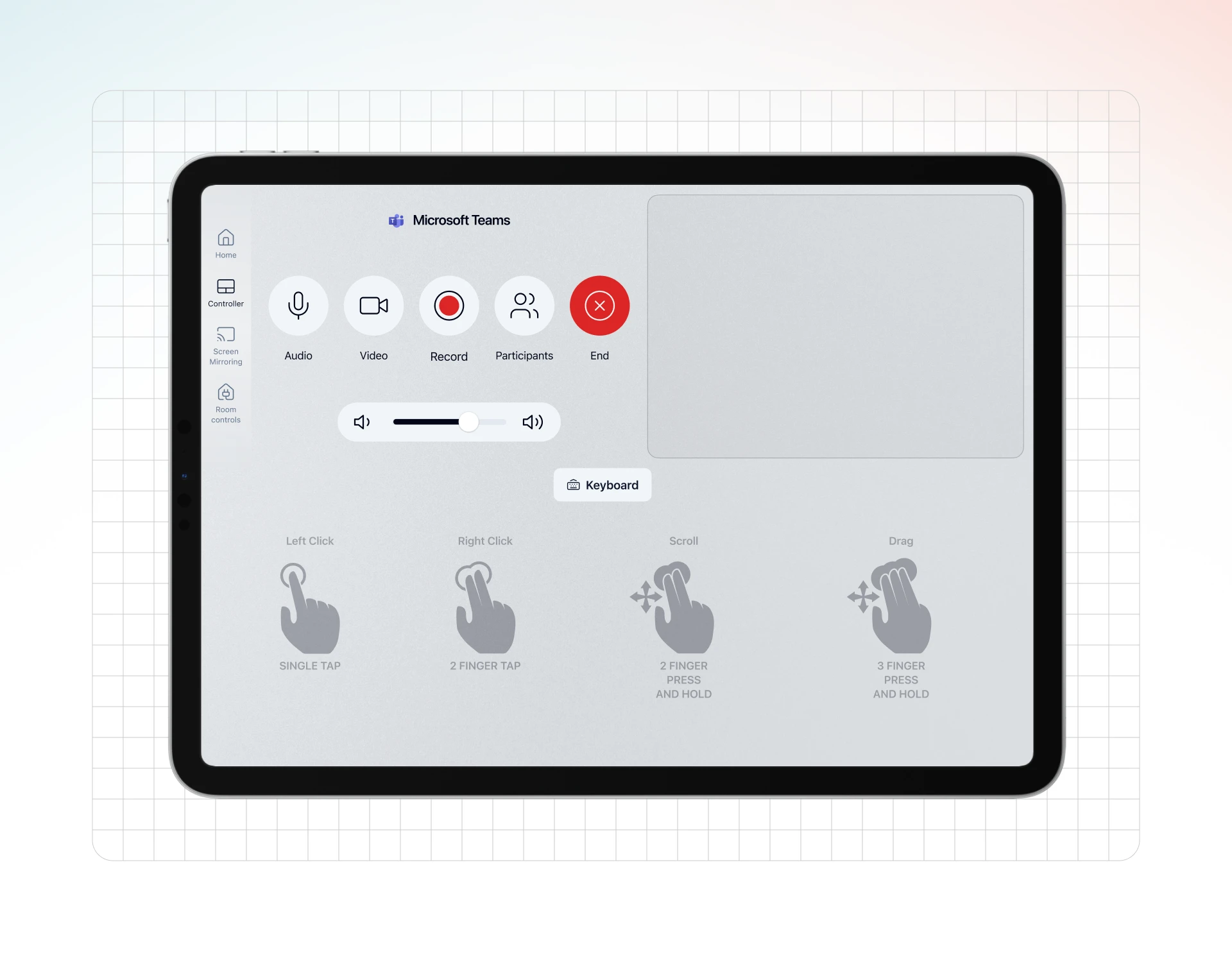
收起键盘时,键盘下方的常用操作提示将会显示。
使用虚拟键盘
- 调出键盘:
- 初次进入 “触摸遥控” 界面,虚拟键盘默认显示。
- 如果键盘收起后,点击屏幕中间的 “键盘” 按钮将重新展开虚拟键盘。
- 文本输入:
- 使用虚拟鼠标将 Host 主机屏幕上的光标定位到目标输入框。
- 在 Controller 的虚拟键盘上键入文字。
- 隐藏键盘:
- 点击键盘右下角的收起图标,虚拟键盘将会隐藏。
使用提示:
- “非官方会议控制器”为常用操作提供了便利,但如需使用会议软件的全部高级功能,请使用虚拟键鼠操作。
- 确保 Controller 与 Host 之间的网络连接稳定,并使用 P2P (局域网内通信)模式以获得流畅的远程控制体验。