功能
应用程序
在 VCA 中添加和管理您的会议应用,并通过控制器快速启动,轻松发起或切换会议。
VCA 允许您将常用的视频会议软件及网页会议服务添加到系统中,并通过 Controller 进行快速启动和管理,实现便捷的会议发起和平台切换。要实现这一点,首先需要在 Host 对这些应用程序进行配置。
在 Host 配置会议应用程序
您需要在 Host 的 VCA 设置中添加和管理会议应用程序,这些配置将直接影响 Controller 上的可用应用列表及快捷启动功能。
-
访问应用程序设置:
- 在 Host 软件的主界面或通过其系统托盘/菜单栏图标进入 “设置”。
- 在设置界面的左侧导航栏中,选择 “应用程序”。
- 如果这是您首次配置,页面可能会显示“您尚未添加任何应用程序”的提示。
-
添加应用程序:
点击应用程序列表左下角的 “+” 按钮,会弹出“添加应用程序” 窗口。您可以通过以下任一方式添加: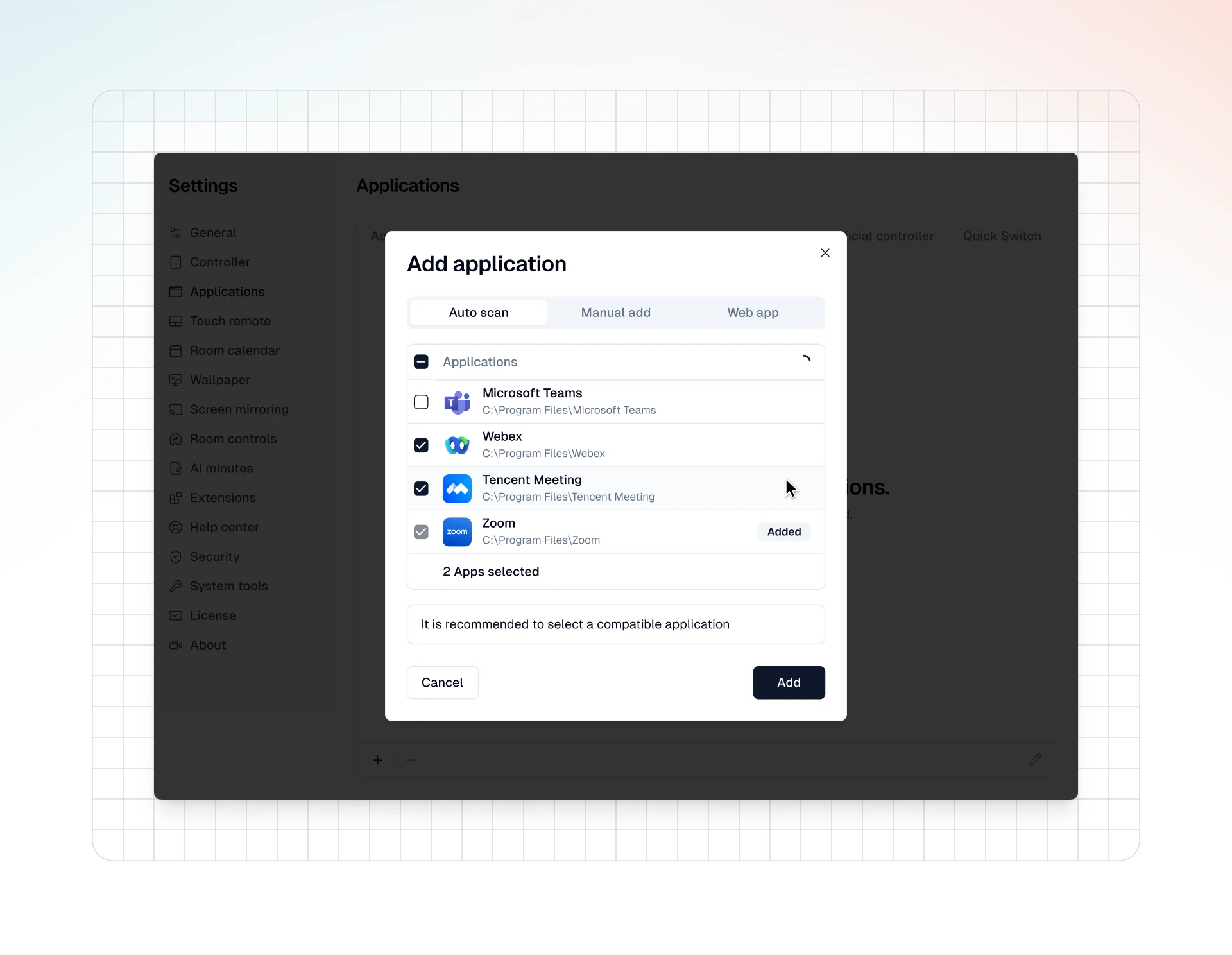
- 自动扫描:
- 在 “添加应用程序” 窗口中,选择 “自动扫描” 标签页。
- VCA 将自动扫描您的主机,查找已安装的常用会议应用程序。
- 扫描完成后,在列表中勾选您希望添加到 VCA 的应用程序。
- 点击窗口右下角的 “添加” 按钮。
- 手动添加:
如果自动扫描未能找到您需要的应用程序,或者您希望添加自定义路径的应用:- 在“添加应用”窗口中,选择 “手动添加” 标签页。
- 点击 “浏览...” 按钮。
- 在弹出的文件选择器中,找到并选择您要添加的会议应用程序的可执行文件(例如,Windows 系统下的
.exe文件,macOS 系统下的.app文件)。 - 点击窗口右下角的 “添加” 按钮。
- 添加网页应用:
对于一些基于浏览器的会议服务,您可以将其作为网页应用添加到 VCA:- 在 “添加应用” 窗口中,选择 “网页应用” 标签页。
- 从列表中勾选您希望添加的网页会议服务 (例如 Google Meet, Webex 等)。
- 点击窗口右下角的 “添加” 按钮。
- 自动扫描:
-
管理已添加的应用程序与快捷方式:
成功添加的应用程序会显示在 “应用程序” 设置页面的列表中。您可以对列表中的每个应用进行以下管理: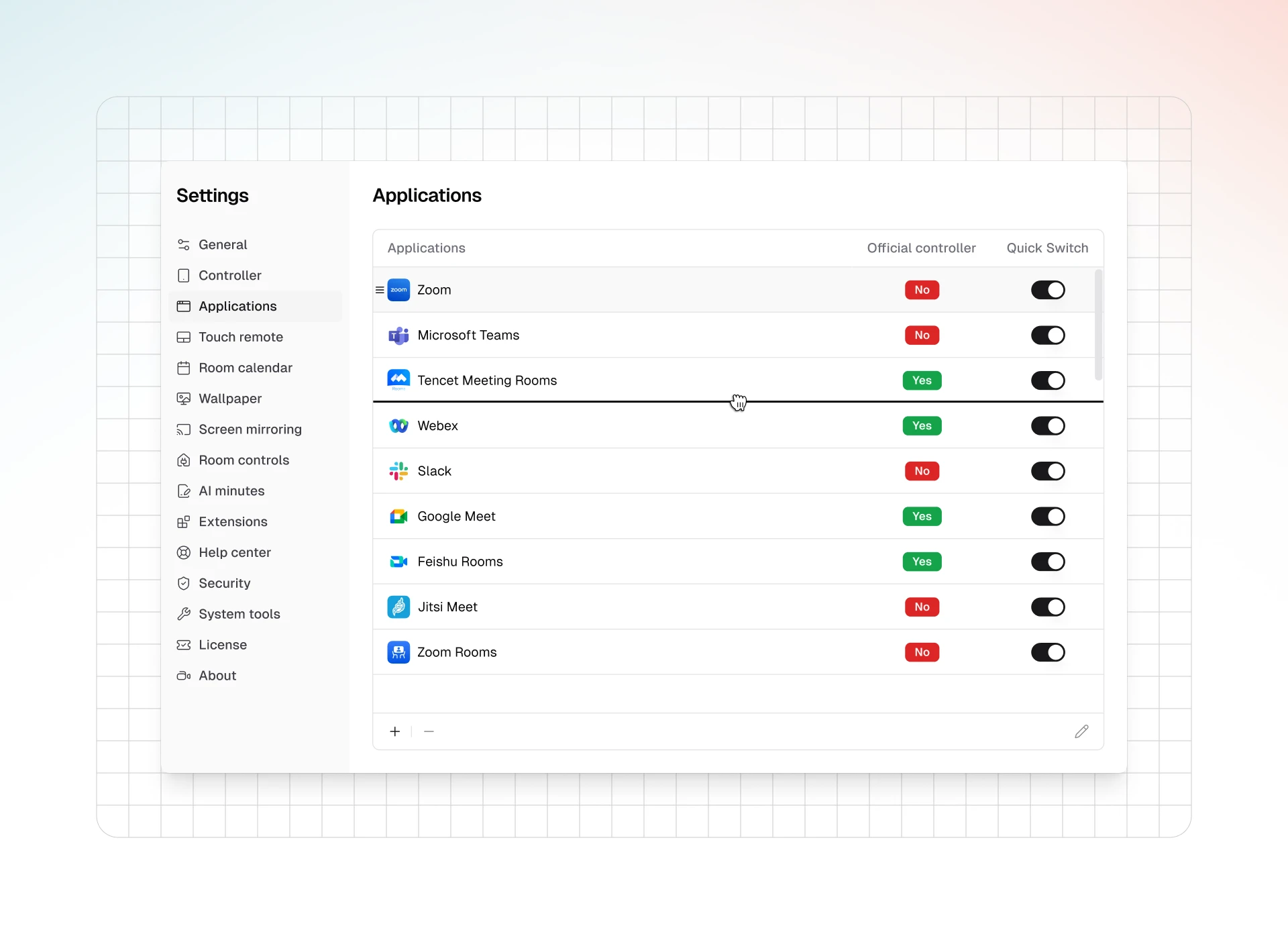
- 查看应用列表: 列表中会显示应用的图标和名称。
- 应用排序管理: 改变 Controller 首页中应用图标排序和快捷切换下拉菜单默认排序。鼠标左键长按应用所在行,移动到目标位置后释放。
- 查看是否有控制器: 如果应用有官方 Controller 应用,则显示为绿色 “Yes” ,否则显示未红色 “No” ,热门应用,VCA 会提供兼容的第三方 Controller 功能。
- 启用快捷切换: 找到列表右侧的 “快捷切换” 开关。
- 移除应用程序: 选中您希望移除的应用程序,然后点击列表左下角的 “-” 按钮。
在 Controller 启动会议应用
在 Host 成功添加并配置好会议应用程序后,这些应用会自动同步到已配对的 Controller 的 “首页” 页签,供您快速启动。
-
访问 首页 页签:
在 Controller 应用的主界面,确保您位于 “首页” 页签。 -
查看与启动应用:
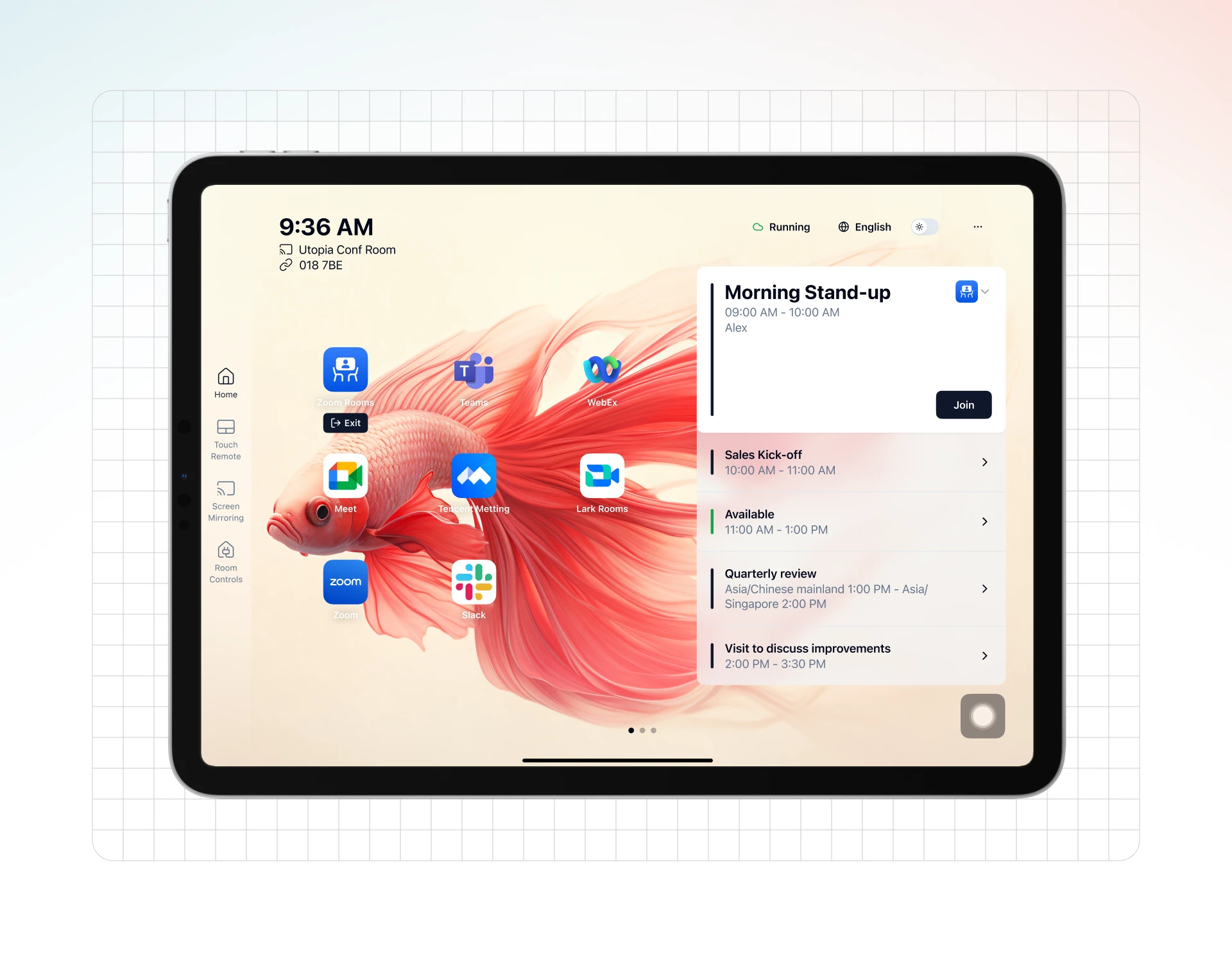
- 在 “首页” 中会显示已添加到 VCA 并同步过来的会议应用程序图标。
- 直接点击该图标 (例如 Zoom, Microsoft Teams 等)。
- Host 会自动启动对应的应用程序或打开相应的网页会议服务,启动成功后,Host 会通知 Controller 拉起会议应用的官方 Controller 应用,或者跳转到兼容的第三方 Controller 功能(如有)。
-
发起或加入即时会议:
- 通过这种方式启动应用程序后,您可以像在普通电脑上一样操作该会议软件,例如发起新的即时会议,或输入会议 ID/链接加入会议。
-
通过快捷切换启动应用:
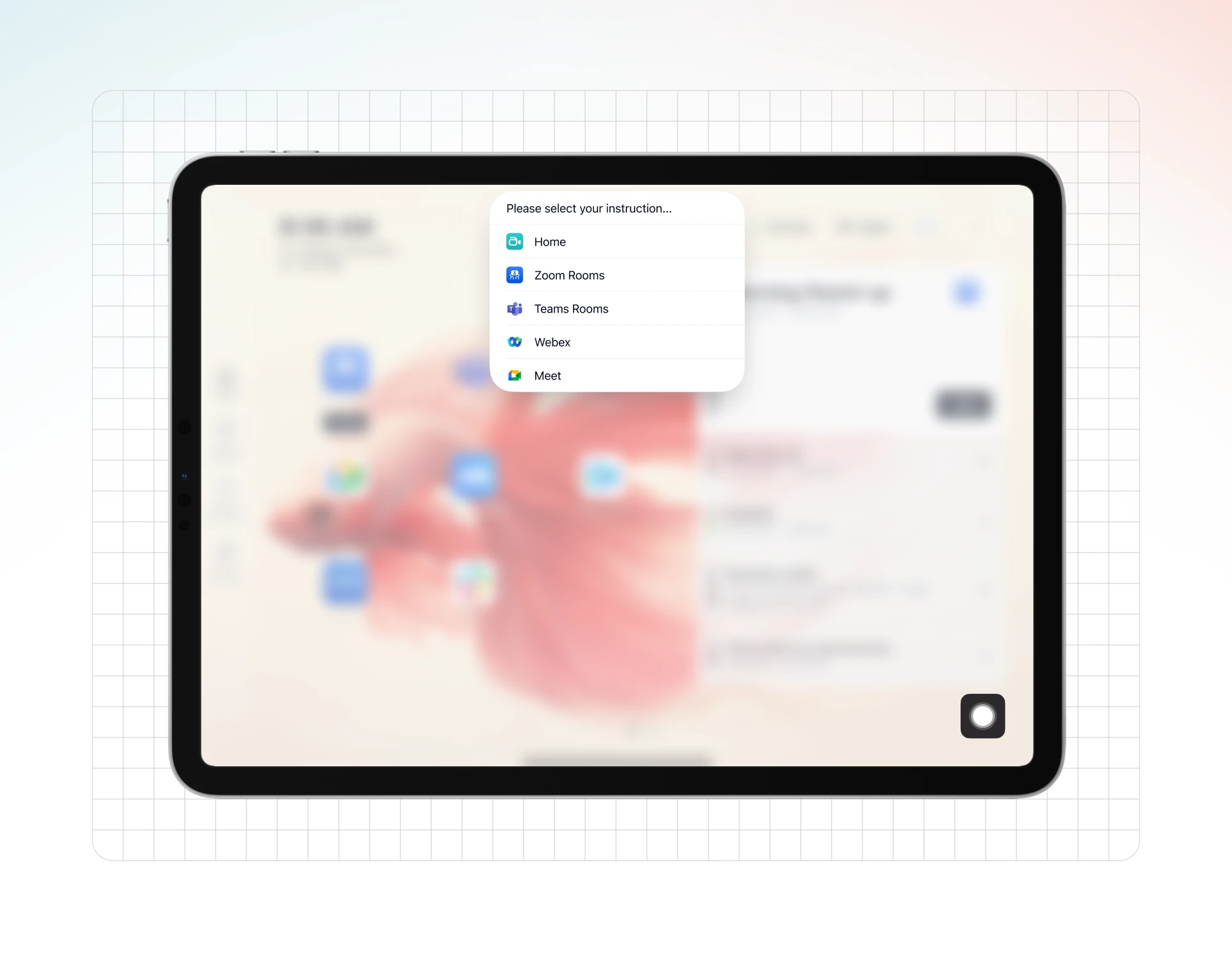
- 在任意应用中,点击 “可拖动的悬浮按钮” ,在弹出的下拉菜单中选择目标应用即可启动。
退出应用程序
- 在 Controller 的 “首页” 页签的应用启动器中,如果该应用图标下方有 “退出” 按钮,即代表该应用正在运行,点击按钮即可让 Host 尝试安全退出该应用程序。
- 通过 快捷切换功能 切换应用,VCA会尝试安全退出该应用程序,之后再启动新目标应用。