功能
房间日历
集成您的会议日程,在屏幕和控制器上显示并一键加入会议,轻松处理跨平台邀请。
房间日历功能允许 VCA 与您的会议室日程安排系统(如 Microsoft 365, Google Calendar, Microsoft Exchange)集成,直接在 Host 主屏幕和 Controller 上显示即将召开的会议,并能一键加入,极大简化了参会流程,特别是处理跨平台会议邀请时。
在 Host 端配置房间日历
要使用房间日历功能,您首先需要在 Host 端的 VCA 设置中关联您的日历账户。
-
访问日历设置:
- 在 Host 软件的主界面或通过其系统托盘/菜单栏图标进入 “设置”。
- 在设置界面的左侧导航栏中,选择 “房间日历”。
-
添加日历账户:
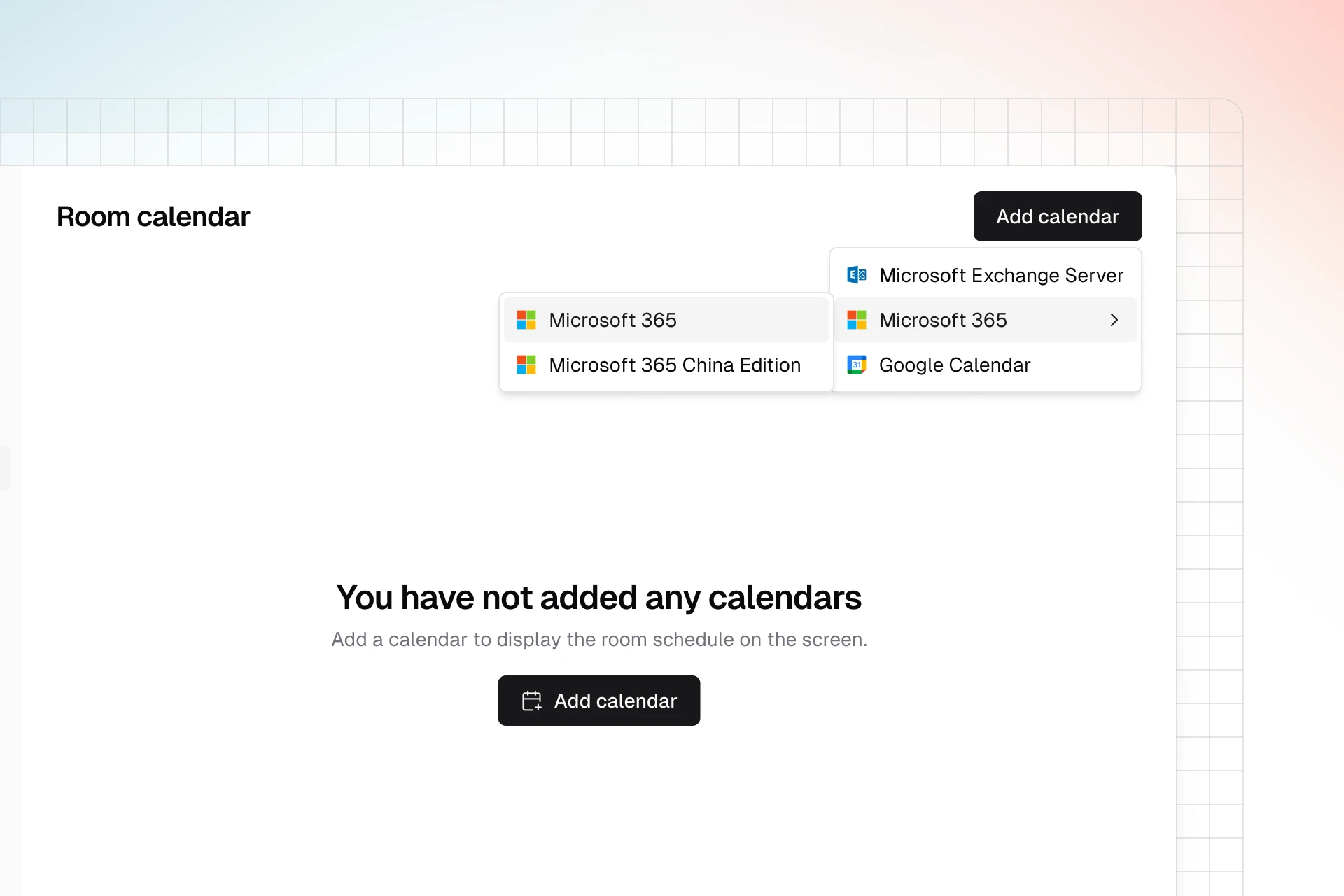
- 如果尚未配置日历,点击 “添加日历” 按钮。
- 从下拉菜单中选择您要集成的日历类型:
- Microsoft Exchange Server
- Microsoft 365
- Microsoft 365 China Edition
- Google Calendar
-
根据日历类型完成授权/配置:
- 对于 Microsoft Exchange Server:
- 对于 Microsoft 365 及 Google Calendar:
- 选择相应的日历类型后,系统通常会提示授权将在浏览器中完成。点击 “打开浏览器”。
- 在打开的浏览器窗口中,登录您的 Microsoft 365 或 Google 账户,并授予 VCA 访问您的日历数据的权限。
- 成功授权后,按照页面提示返回 VCA 应用程序。
-
管理已添加的日历:
- 对于 Microsoft Exchange Server:
- 成功添加日历账户后,它会显示在“房间日历”设置页面。
- 您可以查看已关联账户的信息。
- 调整同步选项: 通过对应的开关按钮,您可以启用或禁用特定功能的同步,例如:
- 日历: 包含了创建、修改和删除会议等操作权限。
- 联系人:这个权限允许VCA 读取、创建、修改和删除 房间邮箱的联系人。房间邮箱通常不会有大量的个人联系人,但可能包含一些与房间管理相关的联系人信息。
- 会议变更: 关于获取实时更新的通知机制,而不是执行操作。
- 会议移除: 控制 VCA 是否响应日历中会议的取消。
- 提早结束会议:对正在进行会议状态的一种特殊修改,通常依赖于 "日历" 权限来修改事件的结束时间。
- 移除日历账户: 如需删除日历集成,点击 “移除日历” 按钮。
- 对于 Microsoft Exchange Server:
在 Controller / Host 上查看和使用房间日历
成功配置并同步房间日历后,您可以在 Controller 上便捷地查看会议日程并加入会议。
-
查看会议日程:
- 在 Controller 应用的主界面,确保您位于 “首页” 页签。
- 界面的右侧会显示当天已同步的会议列表,包括会议主题、发起人以及预定时间。
- Host 主屏幕通常也会同步显示这些日历信息,供会议室内的参会人员查看。
-
通过日历加入预定会议:
- 在 Controller 的 “首页” 页签,找到您希望加入的会议条目。
- 直接加入: 如果会议条目旁边直接显示 “加入” 按钮,点击该按钮。VCA 会自动识别会议类型,并在 Host 端启动相应的会议应用程序加入会议。
- 选择加入方式 : 当会议邀请有多个兼容的客户端时在会议条目旁边显示一个下拉箭头。例如,当收到 Zoom 会议邀请时,如同在VCA中同时部署了 Zoom Rooms 和标准 Zoom 客户端,用户可选择使用其中一个客户端参加会议)。
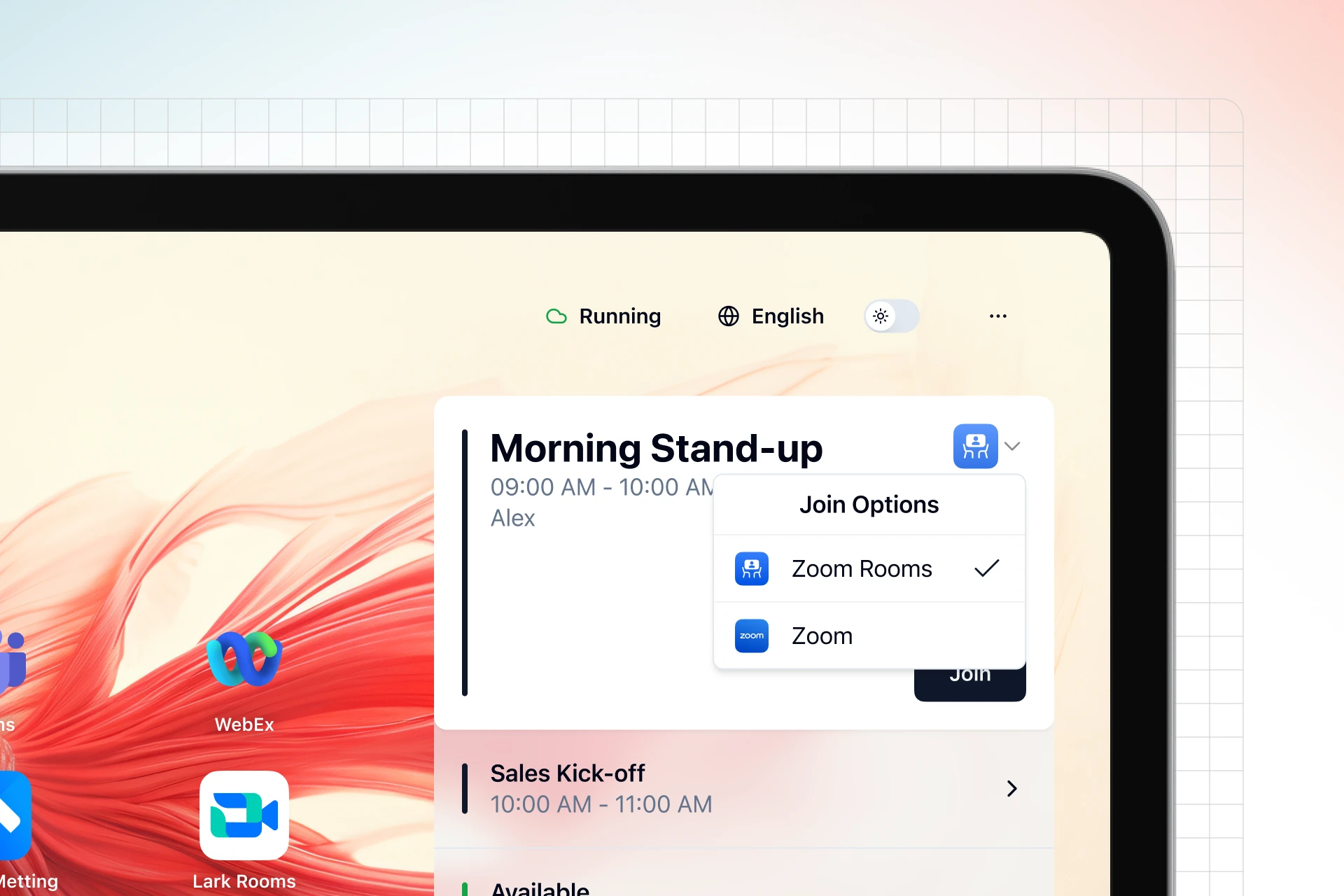
- 从列表中选择您希望的加入方式。VCA 随后会在 Host 端以您选择的方式启动并加入会议。
- VCA 会在后台处理跨平台的会议链接解析和应用切换,您无需在 Host 端进行复杂操作。