房间控制
集成海量智能硬件,自定义控制面板与场景,一键实现会议室环境的智能化管理。
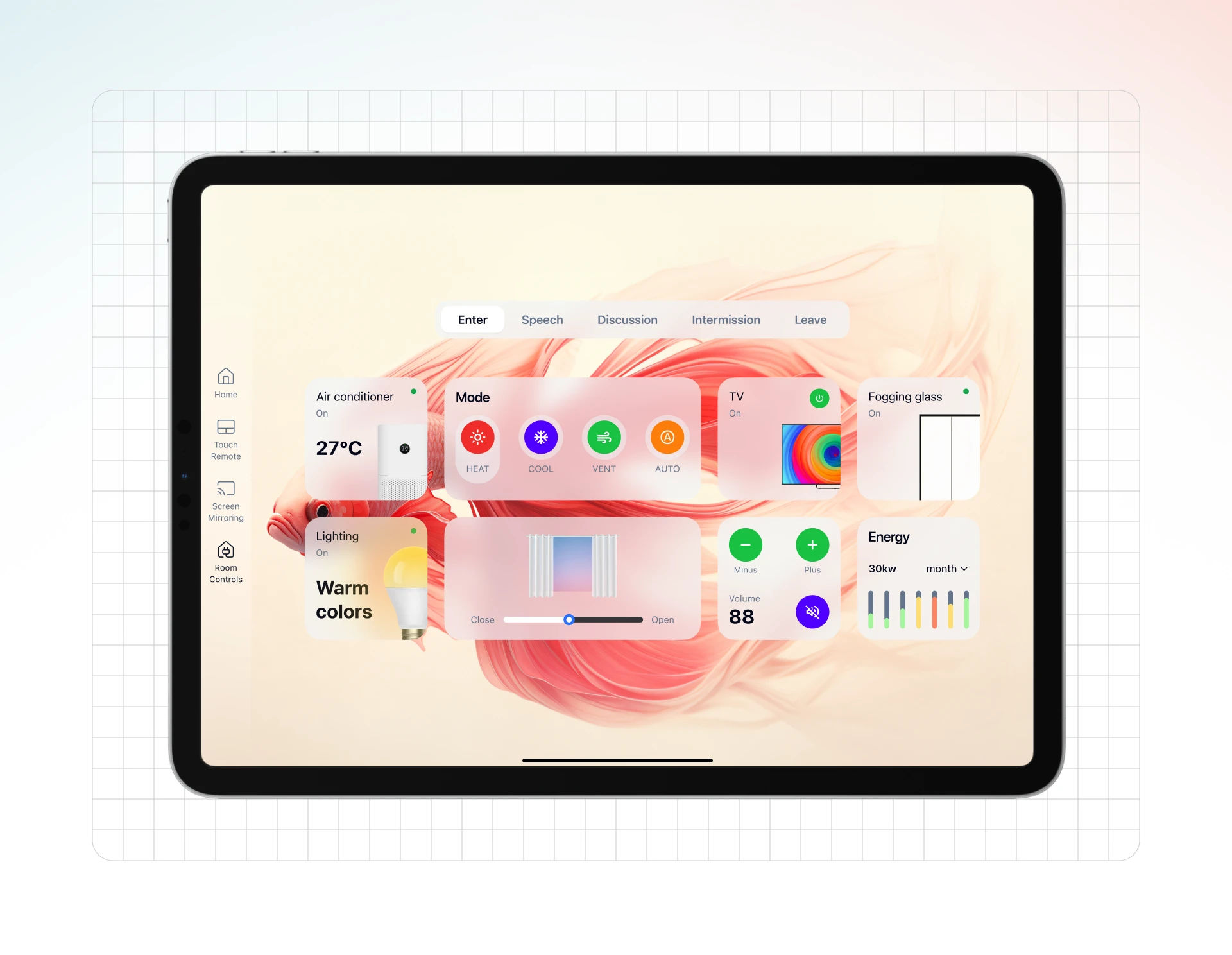
VCA 的房间控制功能通过与强大的开源家庭自动化平台 Home Assistant 集成,允许您使用 Controller 平板来便捷地管理和调控会议室内的各种智能硬件设备,如灯光、窗帘、空调、显示设备等,并能执行预设的智能场景。
此功能依赖于您已正确部署并配置好的 Home Assistant 系统。VCA 作为桥梁,将您在 Home Assistant 中精心设计的控制视图展示在 Controller 上,供您轻松操作。
前提条件与准备工作
部署 Home Assistant OS
- 您需要拥有一台 Home Assistant Green 硬件设备,或者在您局域网内的服务器/虚拟机中自行部署并运行 Home Assistant OS。
- 确保 Home Assistant 系统已正常运行并可以通过网络访问。
安装 ha_rest_api 扩展
在Home Assistant配置目录下的`custom_components`文件夹中执行以下命令:
git clone https://github.com/vcaapp/ha_rest_api.git在 Home Assistant 的 configuration.yaml 文件中任意新增一行添加以下配置:
ha_rest_api:验证安装
重新启动Home Assistant,扩展将自动加载。
在 Home Assistant 中配置智能设备与控制视图
- 添加与配置智能硬件: 在您的 Home Assistant 系统中,添加并配置所有您希望通过 VCA 控制的会议室智能硬件设备。
- 设计控制视图: 在 Home Assistant 中,创建一个或多个专门用于会议室控制的 控制视图。在此视图中,您可以自定义布局,添加各种设备控制卡片(如灯光开关、亮度条、窗帘滑块、空调控制、场景按钮等)。
- 创建长期访问令牌 (Access Token): 在 Home Assistant 的用户配置中,创建一个长期有效的访问令牌。请务必复制并妥善保存此令牌,后续在 VCA Host 中配置时需要使用。
重要: 关于如何安装 Home Assistant OS、添加硬件设备、设计 Dashboard 以及创建访问令牌的详细步骤,请参阅 Home Assistant 官方文档 (https://www.home-assistant.io/docs/)。VCA 的帮助文档不包含 Home Assistant 系统的配置细节。
在 Host 端配置 Home Assistant 集成
完成 Home Assistant 端的准备工作后,您需要在 VCA Host 软件中进行以下配置,以关联您的 Home Assistant 系统:
访问房间控制设置
- 在 Host 软件的主界面或通过其系统托盘/菜单栏图标进入 “设置”。
- 在设置界面的左侧导航栏中,选择 “房间控制”。
- 如果尚未关联任何控制视图,页面会提示您 “您尚未关联任何控制视图”。
关联控制视图
- 点击页面中间或右上角的 “关联控制视图” 按钮。
- 此时会弹出 “关联控制视图” 窗口。
输入 Home Assistant 服务器信息
- 在弹出的窗口中:
- Url : 输入您的 Home Assistant 服务器的完整 URL 地址。默认通常为
http://homeassistant.local:8123,但如果您的 Home Assistant 部署在不同地址或端口,请务必输入正确的地址。系统会提示“确保局域网内只有一个 Home Assistant ”,以避免冲突以及自动发现 Home Assistant。 - 访问令牌: 粘贴您之前在 Home Assistant 中创建并保存的长期访问令牌。
- Url : 输入您的 Home Assistant 服务器的完整 URL 地址。默认通常为
- 点击 “连接” 按钮。
选择并关联控制视图
- 如果 VCA Host 成功连接到您的 Home Assistant 服务器:
- 系统可能会先提示您 “控制视图已关联 ”,并建议您“请前往 Home Assistant 完成控制视图的设计”。如果您已设计好控制视图,点击 “继续” 。
- 接下来,会弹出“选择控制视图” 窗口。
- 从 “控制视图” 下拉菜单中,选择您在 Home Assistant 中为该会议室设计的特定控制视图。
- 点击 “关联” 按钮完成关联。
查看与管理已关联的视图
- 成功关联后,Host 端的 “房间控制” 设置页面将直接显示您选择的 Home Assistant 控制视图。
- 您可以点击页面右上角的 “控制视图” 下拉菜单进行后续管理:
- 设计控制视图: 此选项可能会尝试打开您的 Home Assistant 界面,方便您调整视图设计。
- Home Assistant 观察者: 用于查看 Home Assistant 服务运行状态。
- 编辑控制视图: 允许您重新选择或更改已关联的 Home Assistant 控制视图。
- 取消关联控制视图: 解除 Host 与当前 Home Assistant 控制视图的关联。
在 Controller 上使用房间控制
配置完成后,您可以通过 Controller 平板来实际操作会议室的智能设备。Controller 的使用方式取决于其在初始配对或设置时被定义的角色模式。
- 典型部署与用途: 通常放置在会议桌上,方便与会者在会议过程中随时调控房间环境,无需起身。
- 操作步骤:
- 在 Controller 应用的主界面,点击左侧导航栏的 “房间控制” 页签。
- 界面会完整显示从 VCA Host 同步过来的、已关联的 Home Assistant 控制视图。
- 您可以直接在此视图上点击灯光、窗帘、空调等设备的控件,或触发预设的智能场景按钮 (如 Enter, Speech, Discussion 等)。所有操作指令将发送给您的 Home Assistant 服务器执行。
- 典型部署与用途: 通常固定安装在会议室入口处(如墙壁),方便人员进出时快速设置房间场景。
- 操作步骤:
- 当 Controller 以 “房间控制器” 模式运行时,其主界面直仅显示已关联的 Home Assistant 控制视图。
- 用户可以直接在此界面上进行设备控制和场景切换操作。
智能场景与自动化建议:
为了获得更佳的自动化体验(尤其是在 “房间控制器” 模式下),建议您在 Home Assistant 系统中结合人体传感器等设备,配置自动化规则。例如,当传感器检测到有人进入会议室时,自动触发“入场”场景(开启灯光、空调等);当检测到长时间无人时,自动执行“离场/节能”场景。这些高级自动化需在 Home Assistant 中设置。