功能
房间日历
在 VCA Cloud 连接日历服务并绑定会议室后,Host 和 Controller 会自动显示房间会议,并支持一键加入可识别的会议。
房间日历功能会把会议室当天及后续会议显示在 Host 和 Controller 上,并在支持的平台上提供一键加入能力。当前版本中,日历服务的连接、授权和房间绑定都统一在 VCA Cloud 中完成,Host 主要负责同步结果、展示会议和拉起会议应用。
使用前准备
开始前,请先确认以下事项:
- 对应会议室已经有可用的会议室邮箱或房间日历。
- 您拥有目标日历服务的管理员权限。
- VCA Host 已激活并在线,且已经分配到正确的会议室设备。
管理员如何配置房间日历
1. 打开 会议室日历管理
在 VCA Cloud 后台进入 会议室日历管理 页面。
- 点击 管理日历,创建或维护日历服务连接。
- 点击 添加日历,把具体会议室绑定到目标 Host。
2. 创建 日历服务连接
VCA Cloud 当前支持以下连接方式:
- Microsoft 365 Global / China: 在浏览器中完成账号授权,并授予所需权限。
- Google Workspace: 使用 Workspace 管理员账号完成授权。
- Exchange 本地部署: 填写 Exchange 服务器地址、服务账号和相关连接信息。
如果您使用的是 Microsoft 365,并且房间日历里只显示组织者姓名,或者飞书、钉钉、腾讯会议无法识别,请继续阅读 Microsoft 365 房间邮箱显示组织者名称或无法解析第三方会议。
3. 添加 房间日历
- 从已连接的服务中选择对应的会议室邮箱或房间日历。
- 将它分配给目标 Host。
- 保存后等待后端完成同步。
配置完成后,用户能看到什么
配置成功后,Host 和 Controller 通常会显示以下信息:
- 当天会议、当前会议和后续会议
- 会议主题、组织者、开始时间和结束时间
- 在支持的平台上显示加入入口或 加入 按钮
如果您想确认当前支持解析哪些会议平台,请阅读 房间日历当前支持解析的会议平台。
在 Controller / Host 上查看和使用房间日历
完成日历服务连接和房间绑定后,用户就可以在 Controller 和 Host 上直接查看当天会议,并从日历中加入支持的平台会议。
1. 查看会议日程
- 在 Controller 应用主界面,确保您位于 首页 页签。
- 界面右侧会显示当天已同步的会议列表,包括会议主题、组织者和预定时间。
- Host 主屏幕通常也会同步显示这些日历信息,方便会议室内的参会者直接查看。
2. 从日历加入会议
- 在 Controller 的 首页 页签中,找到您要加入的会议条目。
- 如果条目旁边直接显示 加入 按钮,点击后 VCA 会自动识别会议类型,并在 Host 端启动相应应用加入会议。
- 如果该会议支持多种兼容客户端,条目旁边会显示下拉箭头,您可以先选择加入方式,再启动会议。
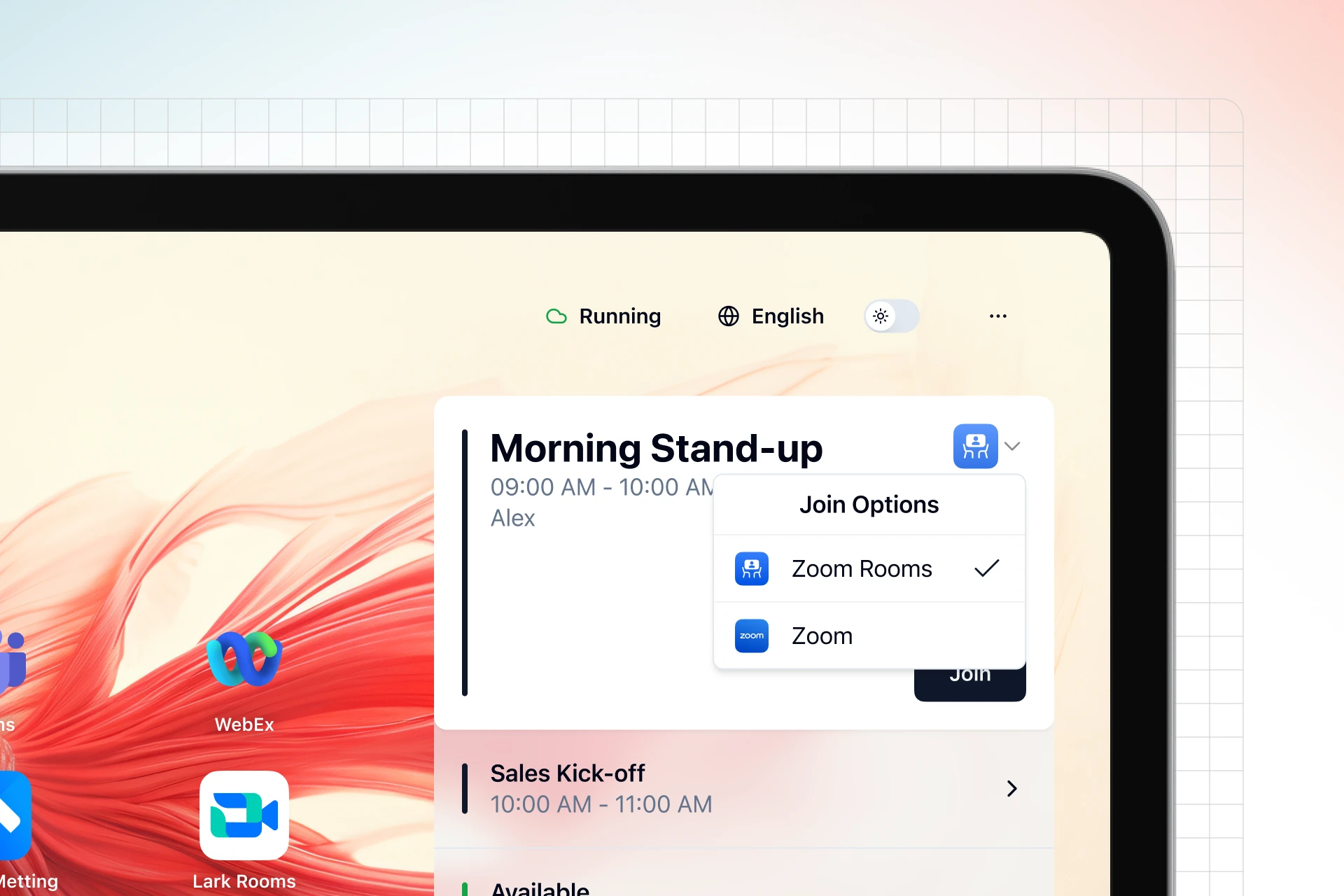
- 例如同一场 Zoom 会议,如果环境里同时部署了 Zoom Rooms 和标准 Zoom 客户端,用户可以选择具体使用哪一种方式入会。
- VCA 会在后台处理会议链接解析和应用切换,通常不需要您再到 Host 上做额外操作。
如何判断是否已经配置成功
您可以从 VCA Cloud 和 Host 两个位置判断当前状态。
在 VCA Cloud 中查看状态
在 VCA Cloud 中,您通常会看到两类状态:
- 连接状态:
待处理、已启用、异常、已停用 - 同步状态:
待同步、同步中、正常、异常、已停用
如果连接状态或同步状态显示为 异常,通常表示授权失效、网络错误,或者服务端返回了错误。
在 Host 中查看房间状态
Host 上常见的状态标签如下:
后端已同步:当前 Host 已接入新的后端同步流程,房间信息由 VCA Cloud 下发。本地旧链路同步:这个 Host 仍在使用旧的本地配置链路。建议改为在 VCA Cloud 中重新建立连接和绑定。等待房间分配:Host 已启用房间日历能力,但还没有分配任何会议室。
常见问题排查
- 日历列表为空或没有会议: 先检查日历服务连接是否仍然有效,再确认会议室是否绑定到了正确的 Host。
- Host 一直显示
等待房间分配: 说明房间还没有成功绑定,或者绑定到了其他 Host。 - Host 仍显示
本地旧链路同步: 说明当前设备还在使用旧流程,建议改到 VCA Cloud 中重新完成配置,不要继续在 Host 里本地授权。 - Microsoft 365 下会议主题变成组织者姓名,或第三方会议无法识别: 这通常不是 VCA 解析器本身的问题,而是房间邮箱的 Calendar Processing 规则裁剪了主题和正文。请参考 Microsoft 365 房间邮箱显示组织者名称或无法解析第三方会议。
- 有会议但没有
加入按钮: 先确认会议平台是否在支持列表内,其次检查邀请正文是否被日历服务裁剪。