• 首頁
  • 會議平臺切換房間日曆集成觸控遙控無線螢幕鏡像房間智能控制VCA Cloud降低訂閱成本
    功能總覽
  • 應用下載
  • 價格
  • 幫助中心
  • 博客
  • 聯繫我們
觸控遙控

用平板電腦控制會議室 Host

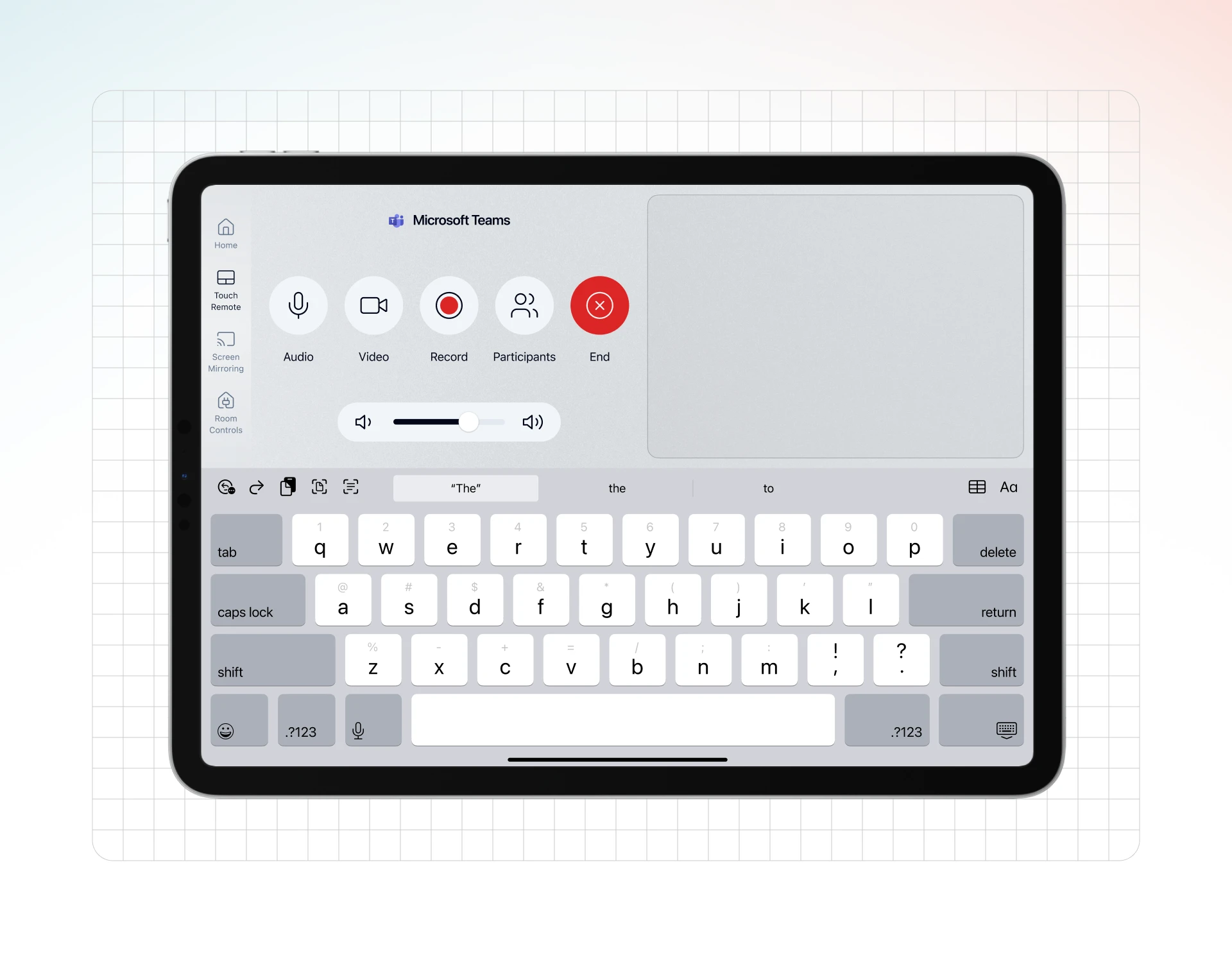
觸控遙控 將 Controller 平板電腦變成觸控板、鍵盤和會議操作介面,用於控制受支援的標準會議應用。

下載 Controller對比套餐
觸控遙控 觸控板和鍵盤介面

什麼是 觸控遙控?

觸控遙控 讓 Controller 平板電腦可以操作會議室 Host,不必在會議桌上長期擺放實體鍵盤和滑鼠。使用者可以移動指標、用虛擬鍵盤輸入,並在受支援的標準會議應用中使用會議控制。它讓房間更整潔,也讓偶爾需要的 Host 操作回到同一塊房間智能控制平板電腦上。
前往產品文件核實
觸控遙控 觸控板和鍵盤介面

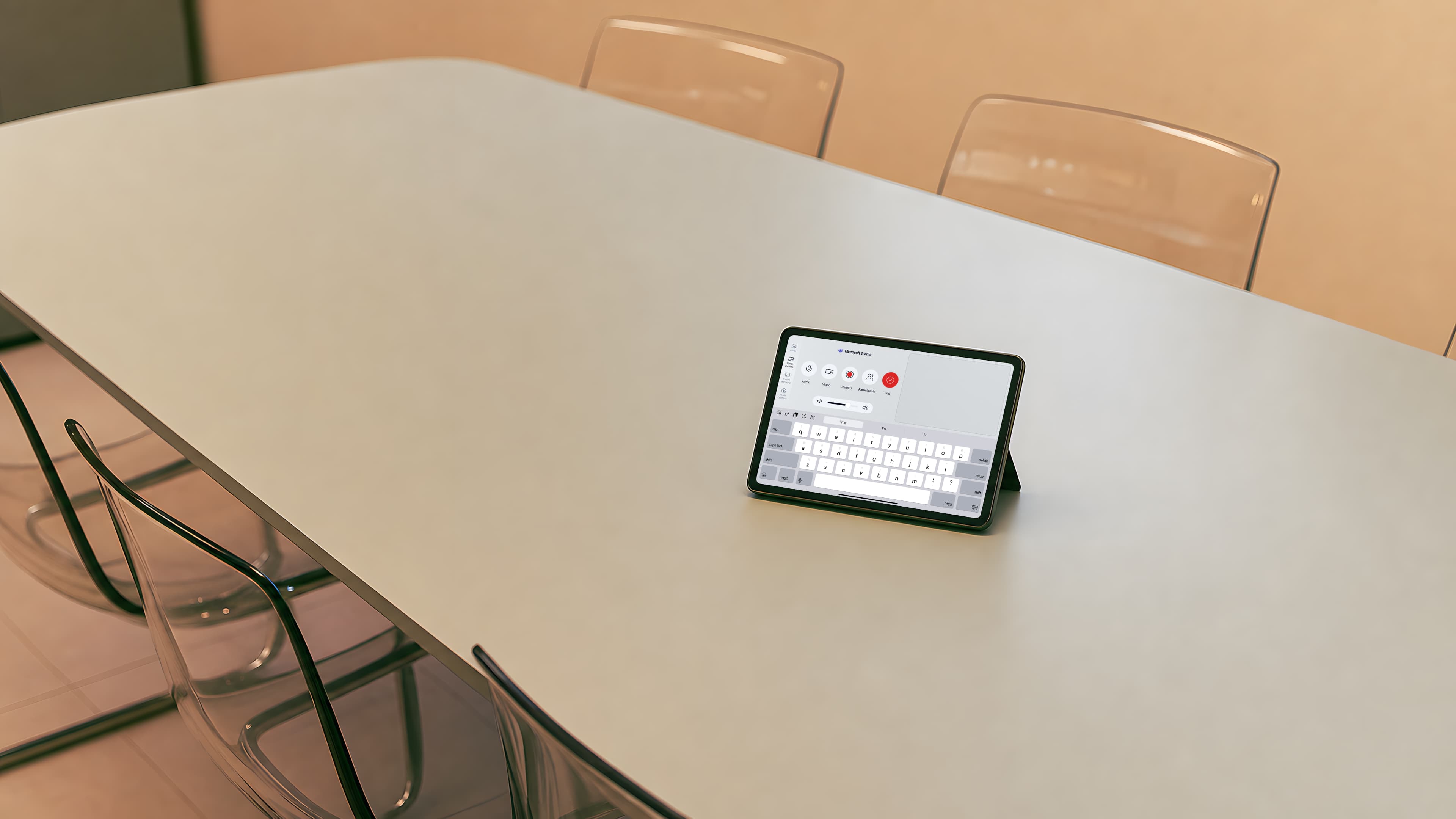
不用讓會議桌堆滿外設

觸控遙控 適合仍需要靈活電腦控制,但不希望普通使用者像 IT 一樣操作桌面的會議室。

虛擬指標和鍵盤

Controller 可提供觸控板和鍵盤輸入,減少共享會議室對零散外設的依賴。

面向會議的操作控制

在受支援作業系統和會議應用中,VCA 可提供更適合平板電腦使用的會議控制。

融入會議室工作流

觸控遙控 與應用切換、日曆入會並列存在,讓使用者留在 VCA Controller 體驗內。

比較方案

觸控遙控 與鍵盤滑鼠、遠端桌面如何比較

實體鍵盤滑鼠足夠靈活,但會讓共享會議室變得雜亂,也容易讓使用者誤改 Host。通用遠端桌面工具適合 IT 支援,卻通常不是為會議室內即時操作設計。觸控遙控 位於二者之間:它讓會議使用者從 Controller 平板電腦獲得足夠控制,同時保持在會議室工作流中。

第三方快捷控制與原生控制的區別

觸控遙控始終可以提供直接輸入;會議應用程式快捷按鈕屬於盡力而為的輔助控制,不是廠商官方控制器。

支援範圍因應用程式和系統而異

靜音、視訊、與會者、加入和離開等快捷操作不會在每個應用程式上全部可用。

應用程式升級可能改變快捷操作

第三方會議用戶端更新後,快捷鍵或外部控制行為可能發生變化。

虛擬輸入始終是後備方式

快捷控制不可用時,可以使用觸控板和鍵盤直接操作 Host 上的應用程式。

檢查目前控制範圍

在做出會議室方案決策前,使用這些第一方資料確認部署細節。

平板電腦房間智能控制相關資源

繼續了解 VCA

觸控遙控 檔案

檢視支援控制、介面區域和作業系統說明。

會議平臺切換

在支援多個視訊客戶端的會議室中配合應用切換使用。

房間智能控制

從同一塊平板電腦暴露智慧會議室場景和 Home Assistant 控制。

觸控遙控 常見問題

回答團隊在規劃或部署這項能力前最常提出的問題。

觸控遙控 能完全替代鍵盤滑鼠嗎?
許多日常會議室動作可以替代。複雜系統管理仍可能更適合實體外設或遠端 IT 工具。
第三方會議控制是否處處可用?
不是。支援情況取決於作業系統、會議應用和版本,VCA 檔案會列出相容性。
觸控遙控 是遠端桌面產品嗎?
不是。它是配對的 VCA Controller 和 Host 的會議室操作功能,不是通用遠端桌面系統。
哪個版本包含虛擬鍵盤滑鼠?
目前定價設定在 VCA Pro 及以上版本列出虛擬鍵盤滑鼠。部署前應確認最新套餐。

用平板電腦工作流替代會議桌外設

把 VCA Controller 作為 Host 輸入和會議操作的實用控制面。

下載 Controller對比套餐

一套硬體,切換多平台視訊會議。

核心功能

  • 功能總覽
  • 會議平臺切換
  • 房間日曆集成
  • 觸控遙控
  • 無線螢幕鏡像
  • 房間智能控制
  • VCA Cloud
  • 降低訂閱成本

應用下載

  • 主機
  • 控制器

法律

  • 服務條款
  • 隱私政策
  • 開源許可

產品

  • 更新日誌
  • 路線圖
  • 經典版

訂閱

提交即表示您同意我們的 隱私政策

vcaapp.com © All rights reserved.

京ICP备18058666号-7

DeepLaunchAI Toolz Dir

Made with ❤️ by VCA Team

常見做法
適合誰
VCA 如何運作
實體 keyboard 和 mouse
偶爾管理員設定,或桌面控制優先於整潔使用者體驗的房間。
VCA 用平板電腦 觸控遙控 代替日常鍵盤和指標操作,減少桌面雜亂。
通用 remote desktop 工具
遠端 IT 排障、無人值守維護或完整桌面管理。
VCA 專注本地會議室 Controller 操作,而不是通用遠端管理會話。
官方 Rooms controller
固定在單一原生 Rooms 生態並使用認證控制器硬體的房間。
VCA 支援多平臺 Host 工作流,並包含虛擬鍵盤滑鼠能力,適合更靈活的會議室操作。

觸控遙控 使用流程

  1. 01

    配對 Controller 與 Host

    透過 VCA 配對流程,把 Controller 平板電腦連線到目標會議室 Host。

  2. 02

    開啟 觸控遙控

    在平板電腦介面進入指標、鍵盤和會議室操作控制。

  3. 03

    按需操作 Host

    移動游標、輸入會議內容或處理彈窗,不需要走到 Host 電腦旁。

  4. 04

    謹慎使用第三方會議控制

    第三方會議控制取決於應用版本、作業系統和檔案中的相容性矩陣。

觸控遙控使用指南

查看介面、輸入手勢和目前第三方控制支援表。

安裝與部署

使用遠端輸入前,先完成 Host 與 Controller 的安裝和配對。

系統要求

確認作業系統和區域網路要求。

可以從平板電腦輸入會議密碼嗎?
可以。當自動解析或一鍵入會不可用時,虛擬鍵盤可幫助使用者輸入會議詳情。