觸摸遙控
使用觸摸屏替代鍵盤、鼠標,併為標準版會議軟件提供第三方控制器。
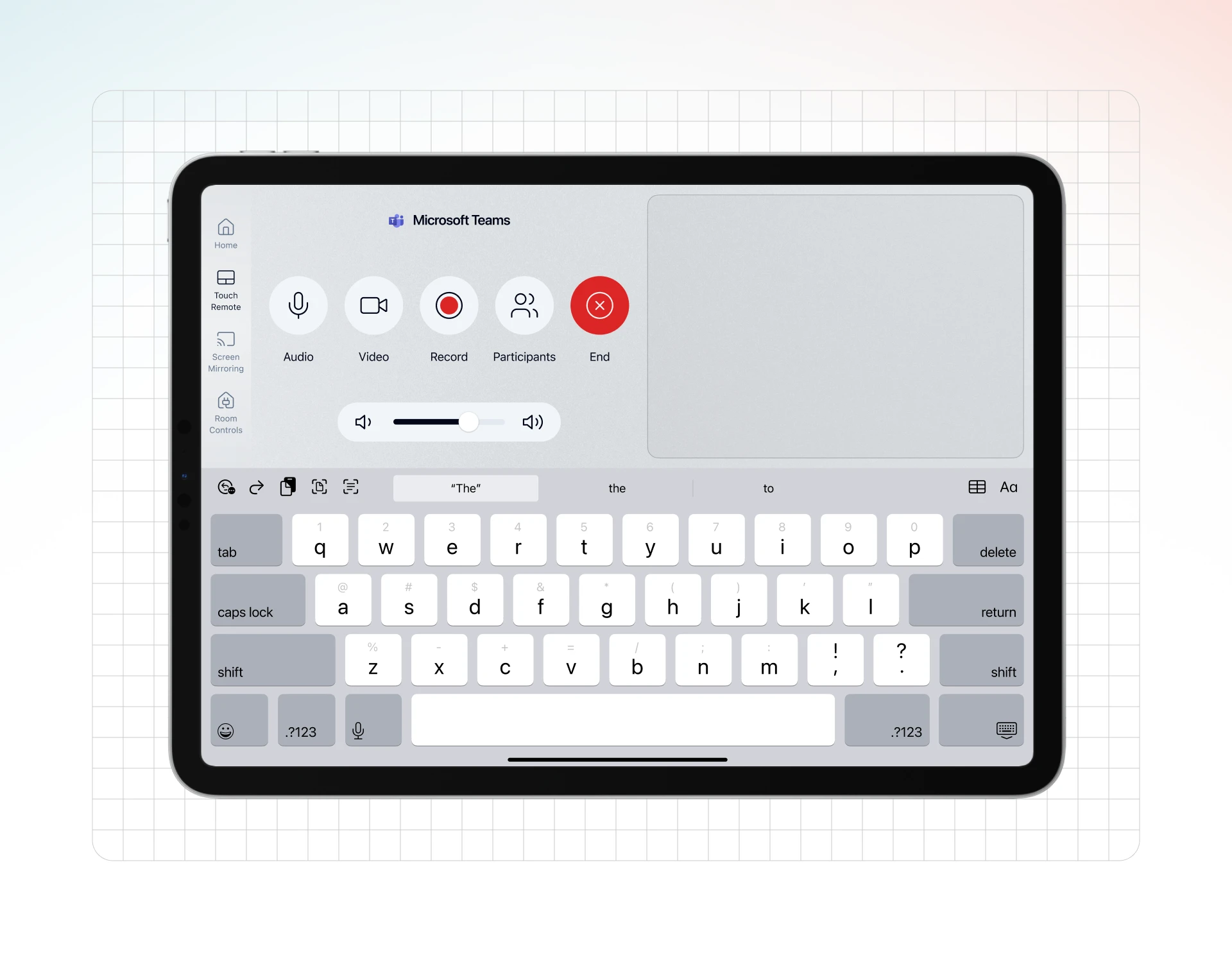
VCA 的 “觸摸遙控” 功能不僅能讓您使用 Controller 平板模擬物理鼠標和鍵盤來遠程控制 Host 主機,當 Host 運行非 Rooms 版的視頻會議軟件時,此界面還會自動提供一個便捷的 “非官方會議控制器”,讓您可以直接在 Controller 上進行常用的會議操作。
這項組合功能旨在保持會議室桌面簡潔,並在各種場景下提供靈活的控制方案,無論是精細操作桌面應用還是快速管理會議進程。
訪問與界面概覽
- 確保連接: 確認您的 Controller 已成功連接到 Host 主機。
- 進入 觸摸遙控 界面:
- 在 Controller 應用的主界面,點擊導航標籤 “觸摸遙控”。
- Controller 界面會切換到虛擬觸控操作模式。此界面分為左上角、右上角和下半屏三個區域:
- 左上角區域:非官方會議控制器 - 當 Host 端運行支持的非 Rooms 版視頻會議軟件時,此區域會顯示針對該應用的控制按鈕。
- 右上角區域:虛擬觸摸板 - 用於模擬鼠標操作。
- 下半屏區域:虛擬鍵盤 - 用於模擬鍵盤操作。
使用非官方會議控制器
當您通過 VCA 在 Host 端啓動了一個非 Rooms 版的視頻會議軟件(如 Microsoft Teams 、Zoom 等)後,Controller 的 “觸摸遙控” 界面左上角會自動顯示該會議應用的 “非官方控制器” 面板。
此面板通常包含以下控制項(以 Microsoft Teams 為例,不同會議軟件的可用控件可能略有差異):
- 當前應用標識: 頂部會清晰顯示當前 Host 端正在運行的會議軟件名稱(例如 “Microsoft Teams”)。
- 核心控制按鈕:
- 音頻/麥克風: 點擊可切換 Host 端會議麥克風的靜音/取消靜音狀態。
- 視頻/攝像頭: 點擊可開啓/關閉 Host 端會議的攝像頭。
- 錄製: 若會議軟件支持且 VCA 能控制,點擊可開始或停止會議錄製。
- 參會者: 點擊可嘗試在 Host 端顯示或隱藏會議的參會者列表。
- 結束/掛斷: 一個醒目的紅色按鈕,點擊可結束當前會議或離開會議。
- 音量控制:
- 通過滑動條或加減按鈕,可以調節 Host 主機操作系統的系統音量。這將影響 Host 上所有應用(包括當前會議軟件)的整體聲音輸出大小。
第三方會議控制器支持詳情
VCA 的“觸摸遙控”功能在 Host 主機運行標準版視頻會議軟件時,會提供一個便捷的“非官方會議控制器”。此控制器允許您在 Controller 平板上直接執行常用的會議操作。
由於不同操作系統和視頻會議軟件的應用實現差異,VCA 對其快捷控制的支持情況有所不同。下表總結了 VCA 第三方會議控制器在 macOS 和 Windows 平台下對常見視頻會議軟件的主要功能支持情況。
重要提示:
- 此處列出的支持情況基於 VCA 的當前版本和對應視頻會議軟件的常見版本。軟件更新可能會影響支持程度。
- “非官方會議控制器”通過模擬鍵盤快捷鍵或利用應用的部分接口實現控制,其穩定性和完整功能性可能不如官方提供的控制器。
- 如果某個功能在表中標記為支持(✅),但在實際使用中無效,請檢查您的視頻會議軟件是否為最新版本,或嘗試重啓相關應用和 VCA Host。
支持情況總結
| 功能 | Microsoft Teams | Zoom | Cisco Webex | 騰訊會議 | 飛書 | Slack |
|---|---|---|---|---|---|---|
| 音頻控制 | ✅ | ✅ | ✅ | ✅ | ✅ | ✅ |
| 視頻控制 | ✅ | ✅ | ✅ | ✅ | ✅ | ✅ |
| 參與者面板 | ✅ | ✅ | ✅ | ❌ | ❌ | ❌ |
| 結束會議 | ✅ | ✅ | ✅ | ❌ | ❌ | ✅ |
| 離開會議 | ✅ | ✅ | ✅ | ❌ | ✅ | ✅ |
| 音量控制 | ✅ | ✅ | ✅ | ✅ | ✅ | ✅ |
| 創建會議 | ✅ | ✅ | ✅ | ❌ | ❌ | ❌ |
| 加入會議 | ✅ | ✅ | ✅ | ❌ | ❌ | ❌ |
| 功能 | Microsoft Teams | Zoom | Cisco Webex | 騰訊會議 | 飛書 | Slack |
|---|---|---|---|---|---|---|
| 音頻控制 | ✅ | ✅ | ❌ | ✅ | ✅ | ❌ |
| 視頻控制 | ✅ | ✅ | ❌ | ✅ | ✅ | ❌ |
| 參與者面板 | ✅ | ✅ | ❌ | ❌ | ❌ | ❌ |
| 結束會議 | ✅ | ✅ | ❌ | ❌ | ❌ | ❌ |
| 離開會議 | ✅ | ✅ | ❌ | ❌ | ❌ | ❌ |
| 音量控制 | ✅ | ✅ | ✅ | ✅ | ✅ | ✅ |
| 創建會議 | ✅ | ✅ | ❌ | ❌ | ❌ | ❌ |
| 加入會議 | ✅ | ✅ | ❌ | ❌ | ❌ | ❌ |
圖例説明:
- ✅:表示該功能在該平台和應用下得到 VCA 第三方會議控制器的支持。括號內可能註明實現的快捷鍵。
- ❌:表示該功能在該平台和應用下目前不支持通過 VCA 第三方會議控制器進行控制。
通過查閲此表,您可以快速瞭解 VCA 的第三方會議控制器在您使用的操作系統和視頻會議軟件下的功能覆蓋範圍。如需使用表中未列出的功能,或者某功能不受支持,請使用 VCA 的虛擬觸控與鍵鼠功能直接在 Host 主機上操作視頻會議軟件。
注意:
- “非官方會議控制器”提供的功能和實際效果,取決於 Host 端運行的具體會議軟件版本及其對外部控制的開放程度。
- 如果啓動的是 Rooms 版視頻會議軟件 (如 Zoom Rooms),VCA 通常會在 VCA Controller 上拉起該 Rooms 軟件對應的官方控制器應用程序 (如果已安裝),而不是顯示此處的“非官方控制器”。
使用虛擬鼠標
在 “觸摸遙控” 界面的上半屏右側,您可以模擬鼠標操作:
- 指針移動: 單指在觸摸板區域滑動。
- 左鍵單擊: 單指輕點一次。
- 右鍵單擊: 雙指輕點一次。
- 滾動: 雙指在觸摸板區域上下左右滑動。
- 拖拽: 三指在觸摸板區域上下左右滑動。
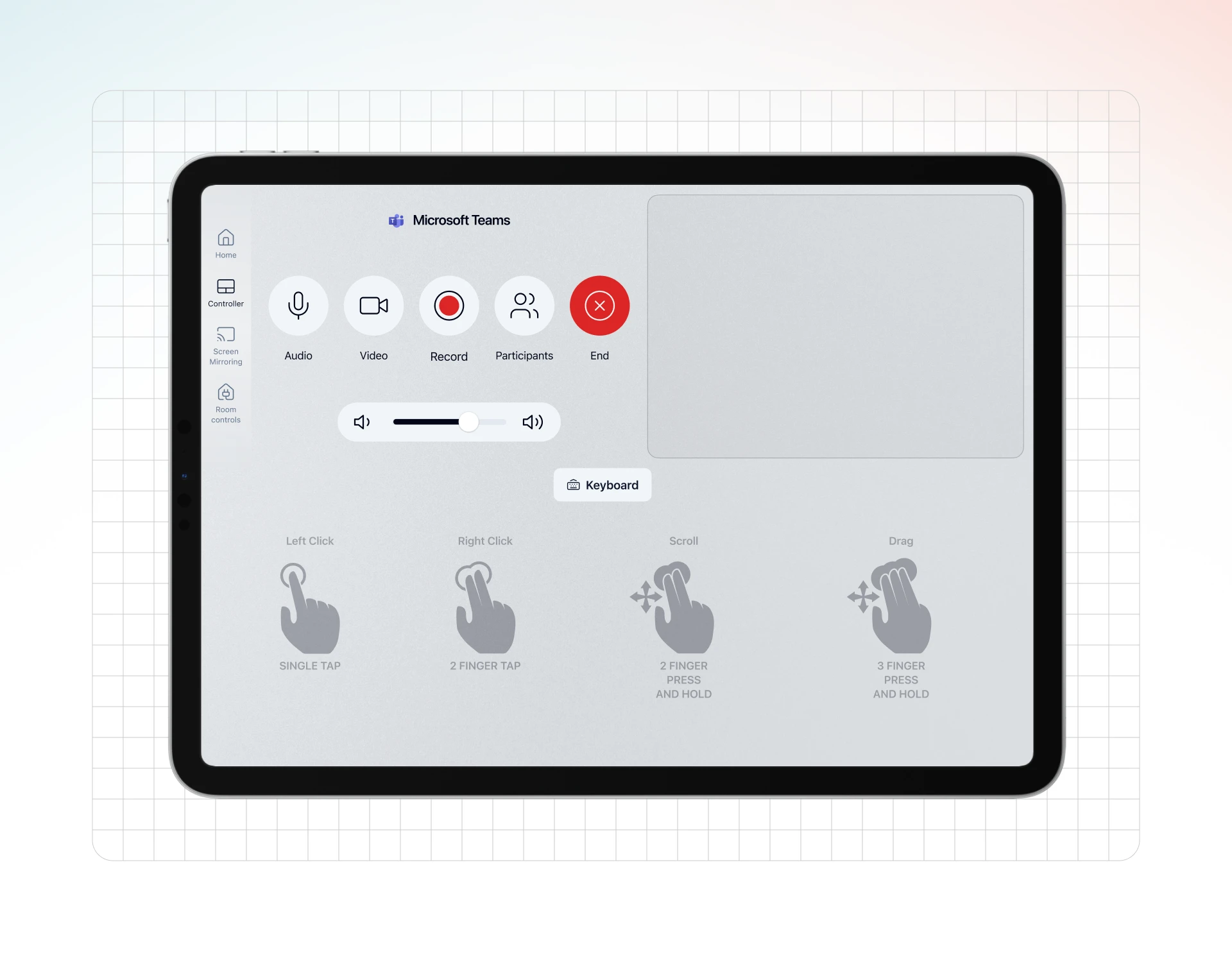
收起鍵盤時,鍵盤下方的常用操作提示將會顯示。
使用虛擬鍵盤
- 調出鍵盤:
- 初次進入 “觸摸遙控” 界面,虛擬鍵盤默認顯示。
- 如果鍵盤收起後,點擊屏幕中間的 “鍵盤” 按鈕將重新展開虛擬鍵盤。
- 文本輸入:
- 使用虛擬鼠標將 Host 主機屏幕上的光標定位到目標輸入框。
- 在 Controller 的虛擬鍵盤上鍵入文字。
- 隱藏鍵盤:
- 點擊鍵盤右下角的收起圖標,虛擬鍵盤將會隱藏。
使用提示:
- “非官方會議控制器”為常用操作提供了便利,但如需使用會議軟件的全部高級功能,請使用虛擬鍵鼠操作。
- 確保 Controller 與 Host 之間的網絡連接穩定,並使用 P2P (局域網內通信)模式以獲得流暢的遠程控制體驗。
Footnotes
-
Option+M
-
Cmd+Shift+D
-
Option+V
-
Cmd+Shift+N
-
Cmd+Q
-
Alt+M
-
Alt+Shift+D
-
Alt+V
-
Alt+Shift+N