• 首页
  • 会议平台切换房间日历集成触摸遥控无线屏幕镜像房间智能控制VCA Cloud降低订阅成本
    功能总览
  • 应用下载
  • 价格
  • 帮助中心
  • 博客
  • 联系我们
触摸遥控

用平板电脑控制会议室 Host

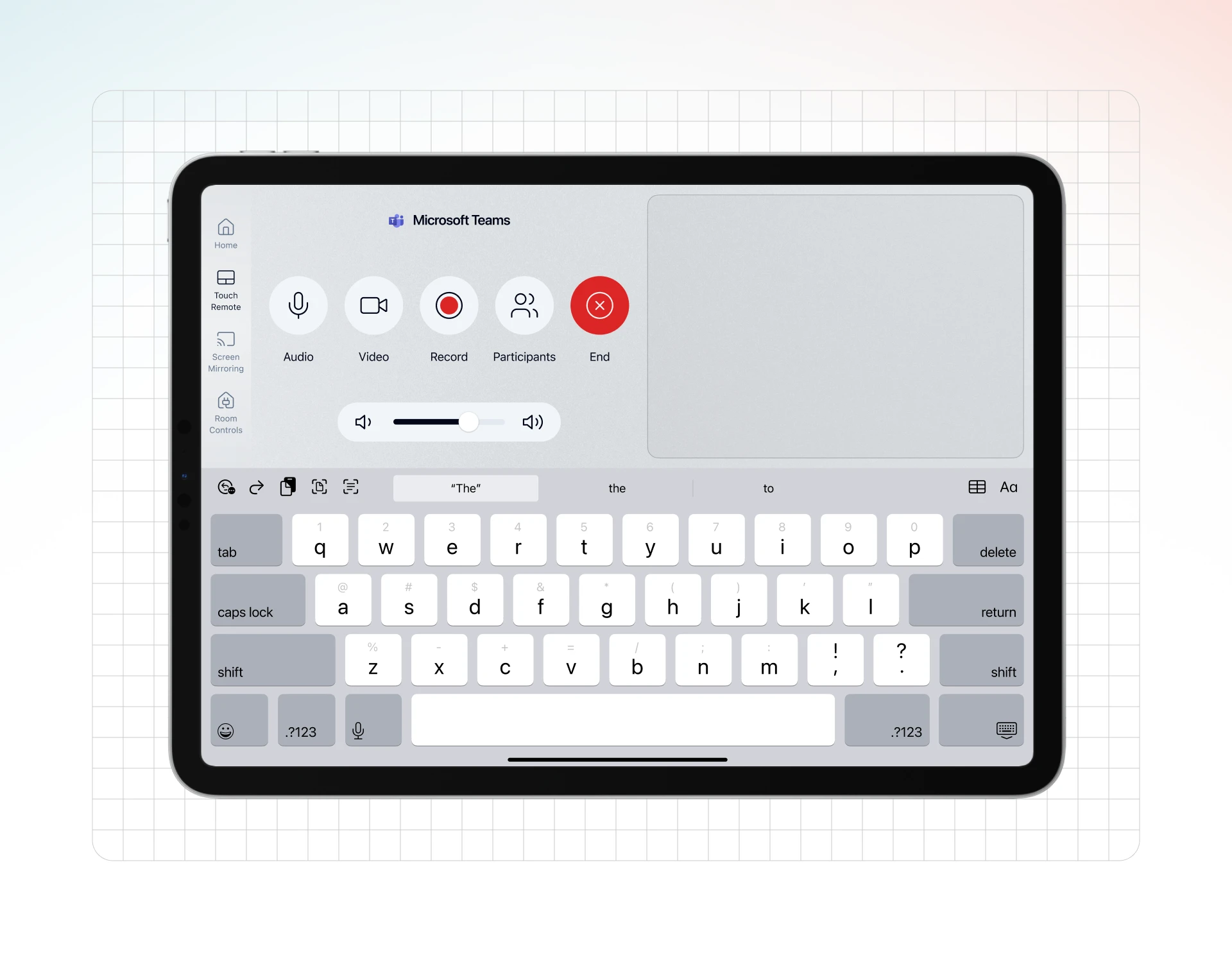
触摸遥控 将 Controller 平板电脑变成触控板、键盘和会议操作界面,用于控制受支持的标准会议应用。

下载 Controller对比套餐
触摸遥控 触控板和键盘界面

什么是 触摸遥控?

触摸遥控 让 Controller 平板电脑可以操作会议室 Host,不必在会议桌上长期摆放实体键盘和鼠标。用户可以移动指针、用虚拟键盘输入,并在受支持的标准会议应用中使用会议控制。它让房间更整洁,也让偶尔需要的 Host 操作回到同一块房间智能控制平板电脑上。
查看产品文档
触摸遥控 触控板和键盘界面

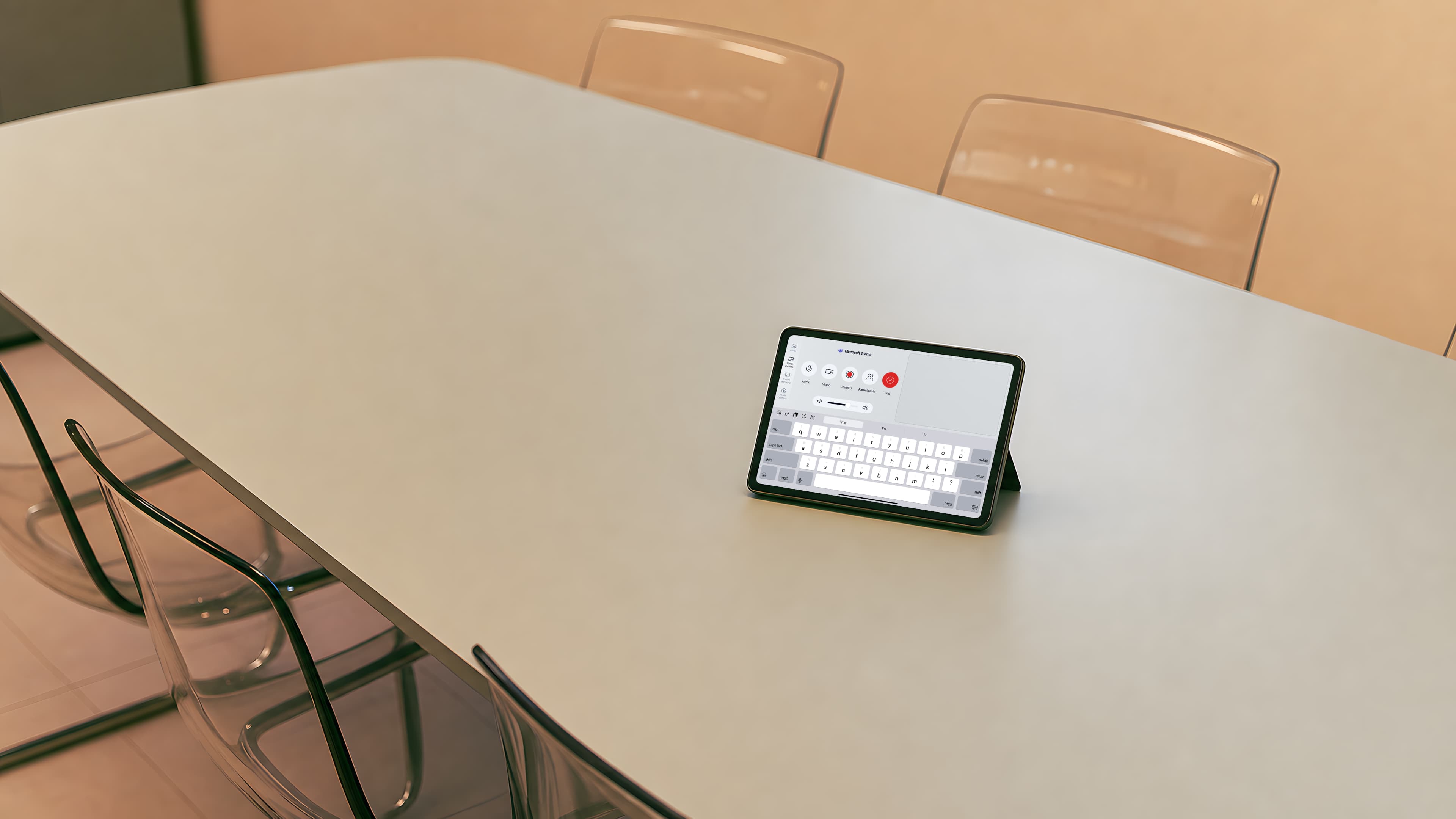
不用让会议桌堆满外设

触摸遥控 适合仍需要灵活电脑控制,但不希望普通用户像 IT 一样操作桌面的会议室。

虚拟指针和键盘

Controller 可提供触控板和键盘输入,减少共享会议室对零散外设的依赖。

面向会议的操作控制

在受支持操作系统和会议应用中,VCA 可提供更适合平板电脑使用的会议控制。

融入会议室工作流

触摸遥控 与应用切换、日历入会并列存在,让用户留在 VCA Controller 体验内。

对比一下

触摸遥控 与键盘鼠标、远程桌面如何比较

实体键盘鼠标足够灵活,但会让共享会议室变得杂乱,也容易让用户误改 Host。通用远程桌面工具适合 IT 支持,却通常不是为会议室内即时操作设计。触摸遥控 位于二者之间:它让会议用户从 Controller 平板电脑获得足够控制,同时保持在会议室工作流中。

第三方快捷控制与原生控制的区别

触摸遥控始终可以提供直接输入;会议应用快捷按钮属于尽力而为的辅助控制,不是厂商官方控制器。

支持范围因应用和系统而异

静音、视频、参会者、加入和离开等快捷操作不会在每个应用上全部可用。

应用升级可能改变快捷操作

第三方会议客户端更新后,快捷键或外部控制行为可能发生变化。

虚拟输入始终是后备方式

快捷控制不可用时,可以使用触控板和键盘直接操作 Host 上的应用。

检查当前控制范围

在做出会议室方案决策前,使用这些第一方资料确认部署细节。

平板电脑房间智能控制相关资源

继续了解 VCA

触摸遥控 文档

查看支持控制、界面区域和操作系统说明。

会议平台切换

在支持多个视频客户端的会议室中配合应用切换使用。

房间智能控制

从同一块平板电脑暴露智能会议室场景和 Home Assistant 控制。

触摸遥控 常见问题

解答规划与部署中的常见疑问。

触摸遥控 能完全替代键盘鼠标吗?
许多日常会议室动作可以替代。复杂系统管理仍可能更适合实体外设或远程 IT 工具。
第三方会议控制是否处处可用?
不是。支持情况取决于操作系统、会议应用和版本,VCA 文档会列出兼容性。
触摸遥控 是远程桌面产品吗?
不是。它是配对的 VCA Controller 和 Host 的会议室操作功能,不是通用远程桌面系统。
哪个版本包含虚拟键盘鼠标?
当前定价配置在 VCA Pro 及以上版本列出虚拟键盘鼠标。部署前应确认最新套餐。

用平板电脑工作流替代会议桌外设

把 VCA Controller 作为 Host 输入和会议操作的实用控制面。

下载 Controller对比套餐

一套硬件,切换多平台视频会议。

核心功能

  • 功能总览
  • 会议平台切换
  • 房间日历集成
  • 触摸遥控
  • 无线屏幕镜像
  • 房间智能控制
  • VCA Cloud
  • 降低订阅成本

应用下载

  • 主机
  • 控制器

法律

  • 服务条款
  • 隐私政策
  • 开源许可

产品

  • 更新日志
  • 路线图
  • 经典版

订阅

提交即表示您同意我们的 隐私政策

vcaapp.com © All rights reserved.

京ICP备18058666号-7

DeepLaunchAI Toolz Dir

Made with ❤️ by VCA Team

常见做法
这种方式适合谁
VCA 怎么做
实体 keyboard 和 mouse
偶尔管理员配置,或桌面控制优先于整洁用户体验的房间。
VCA 用平板电脑 触摸遥控 代替日常键盘和指针操作,减少桌面杂乱。
通用 remote desktop 工具
远程 IT 排障、无人值守维护或完整桌面管理。
VCA 专注本地会议室 Controller 操作,而不是通用远程管理会话。
官方 Rooms controller
固定在单一原生 Rooms 生态并使用认证控制器硬件的房间。
VCA 支持多平台 Host 工作流,并包含虚拟键盘鼠标能力,适合更灵活的会议室操作。

触摸遥控 使用流程

  1. 01

    配对 Controller 与 Host

    通过 VCA 配对流程,把 Controller 平板电脑连接到目标会议室 Host。

  2. 02

    打开 触摸遥控

    在平板电脑界面进入指针、键盘和会议室操作控制。

  3. 03

    按需操作 Host

    移动光标、输入会议内容或处理弹窗,不需要走到 Host 电脑旁。

  4. 04

    谨慎使用第三方会议控制

    第三方会议控制取决于应用版本、操作系统和文档中的兼容性矩阵。

触摸遥控使用指南

查看界面、输入手势和当前第三方控制支持表。

安装与部署

使用远程输入前,先完成 Host 与 Controller 的安装和配对。

系统要求

确认操作系统和局域网要求。

可以从平板电脑输入会议密码吗?
可以。当自动解析或一触式入会不可用时,虚拟键盘可帮助用户输入会议详情。