• 首頁
  • 會議平臺切換房間日曆集成觸控遙控無線螢幕鏡像房間智能控制VCA Cloud降低訂閱成本
    功能總覽
  • 應用下載
  • 價格
  • 幫助中心
  • 博客
  • 聯繫我們
無線螢幕鏡像

輕鬆將手機、平板電腦或電腦螢幕無線投射到大屏

VCA 為會議室提供無線演示入口;具體連線方式取決於傳送裝置、Host 設定、軟體版本和房間網路。

下載 VCA聯絡銷售
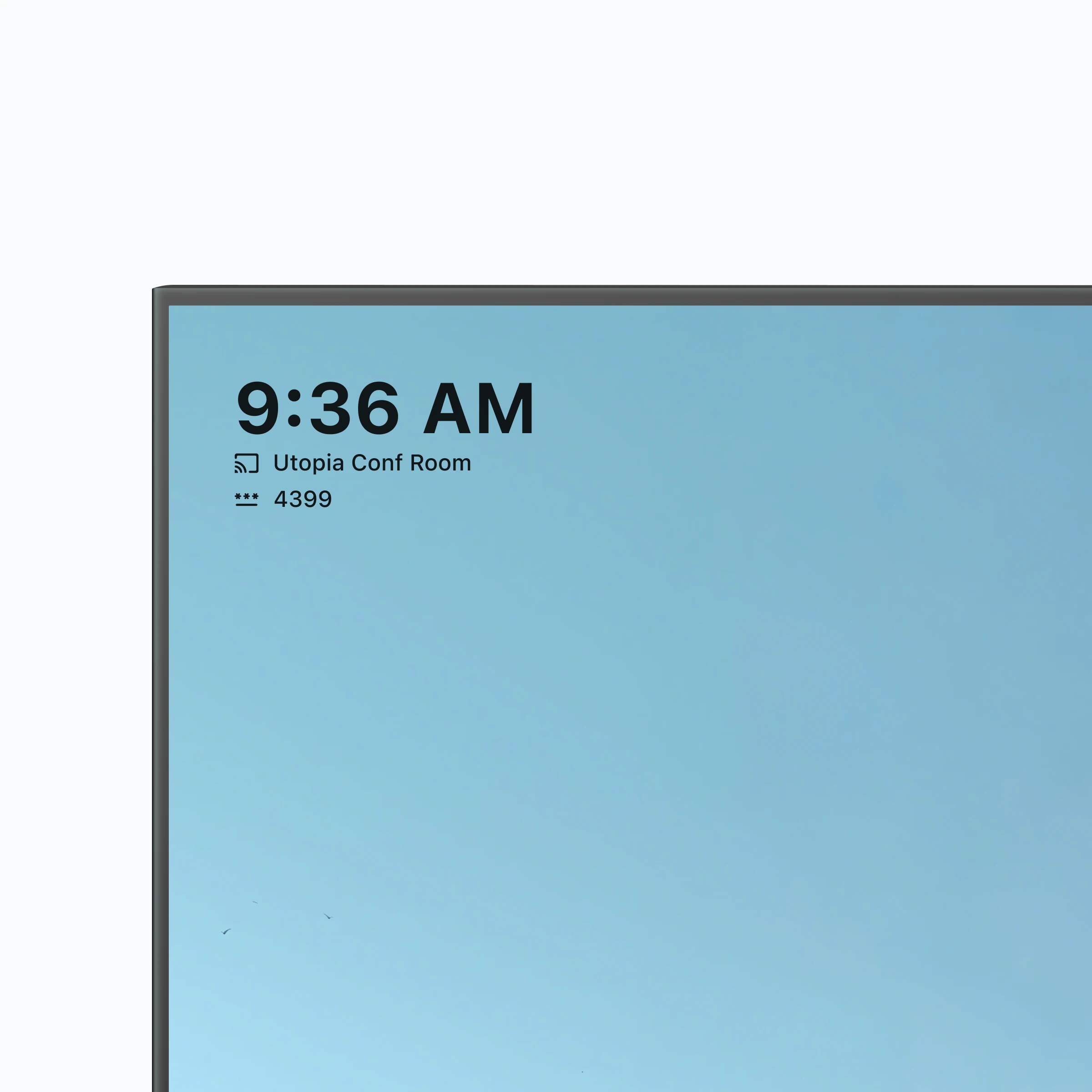
無線螢幕鏡像功能展示

什麼是 無線螢幕鏡像?

無線螢幕鏡像是執行在 Host 端的個人裝置演示能力。可用連線方式取決於傳送裝置的作業系統、Host 設定、目前 VCA 版本和房間網路;在重要演示中仍建議保留有線備選路徑。

前往產品文件核實
無線螢幕鏡像功能展示
無線螢幕鏡像功能展示
無線螢幕鏡像功能展示

為什麼選擇 無線螢幕鏡像

會議經常需要展示個人裝置中的內容。VCA 增加無線演示路徑,同時明確裝置、網路和備選連線的要求。

使用傳送裝置可用的連線方式

參會者看到的連線方式取決於傳送裝置作業系統、目前 VCA 版本和 Host 設定。

把無線分享作為日常路徑

相容的會話可以不先尋找 HDMI 或 USB 轉接頭;關鍵演示仍應保留有線備選方案。

保留在房間工作流內

無線演示入口位於 VCA 房間體驗中;可用切換方式仍取決於目前房間設定。

無線螢幕鏡像使用流程

  1. 01

哪些因素會影響無線螢幕鏡像

無線螢幕鏡像取決於傳送裝置、可用的螢幕鏡像方式和會議室網路。重要簡報仍建議保留有線後備方案。

不同裝置提供不同連接方式

Apple、Android、Windows 和瀏覽器發送端的入口與確認步驟並不相同。

網路策略可能阻止裝置發現

用戶端隔離、群播限制、防火牆或不同 VLAN 都可能導致發送端找不到接收端。

畫面品質取決於來源和網路

解析度、動態效果和延遲會受到螢幕鏡像方式、裝置、Wi-Fi 環境和內容類型影響。

準備會議室和發送裝置

在做出會議室方案決策前,使用這些第一方資料確認部署細節。

相關資源

繼續了解 VCA

會議平臺切換

瞭解 VCA 如何在多個會議平臺之間快速切換。

功能檔案

檢視 無線螢幕鏡像功能詳細說明和使用指南。

無線螢幕鏡像常見問題

回答團隊在規劃或部署這項能力前最常提出的問題。

無線螢幕鏡像支援哪些協議?
可用連線方式取決於目前 VCA 版本、Host 作業系統、傳送裝置和網路。標準化部署前,應使用會議室實際裝置完成驗證。
無線螢幕鏡像畫質如何?
解析度、動態畫面品質和延遲取決於連線方式、來源裝置、內容及網路條件。對可預測性要求高的演示應保留有線備選。
是否需要額外硬體?
接收能力設計為與 VCA Host 和房間顯示裝置配合使用。請先確認 Host、網路和傳送裝置符合目前要求,再判斷是否需要調整房間硬體。
可以同時鏡像多個裝置嗎?
可連線或同時展示的裝置數量取決於目前版本和房間設定,應在部署測試中確認所需流程。

讓會議分享更簡單

在 VCA 房間工作流中評估無線演示路徑,並為關鍵場景保留有線備選。

下載 VCA聯絡銷售

一套硬體,切換多平台視訊會議。

核心功能

  • 功能總覽
  • 會議平臺切換
  • 房間日曆集成
  • 觸控遙控
  • 無線螢幕鏡像
  • 房間智能控制
  • VCA Cloud
  • 降低訂閱成本

應用下載

  • 主機
  • 控制器

法律

  • 服務條款
  • 隱私政策
  • 開源許可

產品

  • 更新日誌
  • 路線圖
  • 經典版

訂閱

提交即表示您同意我們的 隱私政策

vcaapp.com © All rights reserved.

京ICP备18058666号-7

DeepLaunchAI Toolz Dir

Made with ❤️ by VCA Team

啟動無線螢幕鏡像

在 VCA Controller 上開啟無線演示入口,並按照目前房間顯示的連線說明操作。

  • 02

    連線個人裝置

    使用手機、平板電腦或電腦上可用的投射或連線流程,選擇對應的房間目標。

  • 03

    分享螢幕內容

    連線確認後,先檢查會議室大屏上的畫面和演示品質,再開始展示。

  • 04

    結束螢幕鏡像

    會議結束後,在 Controller 上結束螢幕鏡像,釋放大屏資源。

  • 比較方案

    無線螢幕鏡像與其他方案對比

    有線連線更可預測,但需要匹配的線纜或轉接頭;獨立無線接收器適合只需要螢幕鏡像的房間。VCA 將無線演示入口放進現有 Host 與 Controller 工作流,團隊仍需按裝置和網路條件驗證實際體驗。

    常見做法
    適合誰
    VCA 如何運作
    有線螢幕鏡像(HDMI/VGA)
    需要高畫質和穩定連線的專業演示場景。
    VCA 可以減少日常線纜操作,但畫質和延遲仍取決於傳送裝置、連線方式、內容和網路。
    獨立無線螢幕鏡像裝置
    沒有會議系統的會議室,僅需螢幕鏡像功能。
    VCA 把演示入口保留在 Host 與 Controller 工作流內;是否需要額外房間硬體應按現有設定確認。
    會議軟體內建螢幕鏡像
    已加入會議平臺,需要在會議中共享螢幕。
    無線螢幕鏡像可在會議平臺之外使用,適用於未加入會議的快速分享場景。

    VCA 使用場景

    了解無線螢幕鏡像在 VCA 會議室中的作用。

    系統要求

    檢查 Host、Controller、大螢幕和網路條件。

    下載 VCA

    安裝目前 Host 和 Controller 版本後再進行房間測試。

    螢幕鏡像和會議可以同時進行嗎?
    這取決於會議用戶端、連線方式和房間設定,不應預設可以並行執行;請測試使用者實際需要的組合。