房間控制
集成海量智能硬件,自定義控制面板與場景,一鍵實現會議室環境的智能化管理。
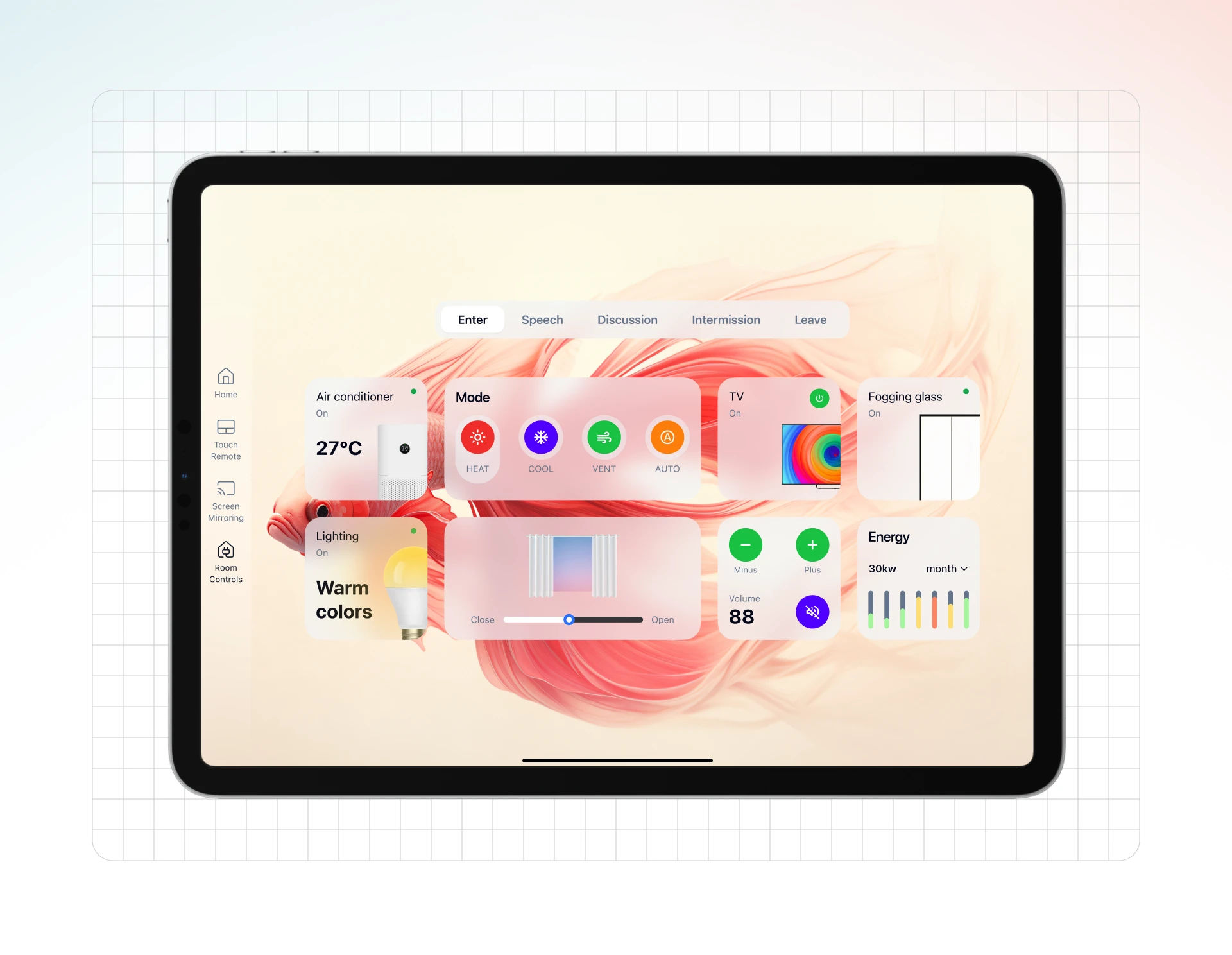
VCA 的房間控制功能通過與強大的開源家庭自動化平台 Home Assistant 集成,允許您使用 Controller 平板來便捷地管理和調控會議室內的各種智能硬件設備,如燈光、窗簾、空調、顯示設備等,並能執行預設的智能場景。
此功能依賴於您已正確部署並配置好的 Home Assistant 系統。VCA 作為橋樑,將您在 Home Assistant 中精心設計的控制視圖展示在 Controller 上,供您輕鬆操作。
前提條件與準備工作
部署 Home Assistant OS
- 您需要擁有一台 Home Assistant Green 硬件設備,或者在您局域網內的服務器/虛擬機中自行部署並運行 Home Assistant OS。
- 確保 Home Assistant 系統已正常運行並可以通過網絡訪問。
安裝 ha_rest_api 擴展
在Home Assistant配置目錄下的`custom_components`文件夾中執行以下命令:
git clone https://github.com/vcaapp/ha_rest_api.git在 Home Assistant 的 configuration.yaml 文件中任意新增一行添加以下配置:
ha_rest_api:驗證安裝
重新啓動Home Assistant,擴展將自動加載。
在 Home Assistant 中配置智能設備與控制視圖
- 添加與配置智能硬件: 在您的 Home Assistant 系統中,添加並配置所有您希望通過 VCA 控制的會議室智能硬件設備。
- 設計控制視圖: 在 Home Assistant 中,創建一個或多個專門用於房間控制的 控制視圖。在此視圖中,您可以自定義佈局,添加各種設備控制卡片(如燈光開關、亮度條、窗簾滑塊、空調控制、場景按鈕等)。
- 創建長期訪問令牌 (Access Token): 在 Home Assistant 的用户配置中,創建一個長期有效的訪問令牌。請務必複製並妥善保存此令牌,後續在 VCA Host 中配置時需要使用。
重要: 關於如何安裝 Home Assistant OS、添加硬件設備、設計 Dashboard 以及創建訪問令牌的詳細步驟,請參閲 Home Assistant 官方文檔 (https://www.home-assistant.io/docs/)。VCA 的幫助文檔不包含 Home Assistant 系統的配置細節。
在 Host 端配置 Home Assistant 集成
完成 Home Assistant 端的準備工作後,您需要在 VCA Host 軟件中進行以下配置,以關聯您的 Home Assistant 系統:
訪問房間控制設置
- 在 Host 軟件的主界面或通過其系統托盤/菜單欄圖標進入 “設置”。
- 在設置界面的左側導航欄中,選擇 “房間控制”。
- 如果尚未關聯任何控制視圖,頁面會提示您 “您尚未關聯任何控制視圖”。
關聯控制視圖
- 點擊頁面中間或右上角的 “關聯控制視圖” 按鈕。
- 此時會彈出 “關聯控制視圖” 窗口。
輸入 Home Assistant 服務器信息
- 在彈出的窗口中:
- Url : 輸入您的 Home Assistant 服務器的完整 URL 地址。默認通常為
http://homeassistant.local:8123,但如果您的 Home Assistant 部署在不同地址或端口,請務必輸入正確的地址。系統會提示“確保局域網內只有一個 Home Assistant ”,以避免衝突以及自動發現 Home Assistant。 - 訪問令牌: 粘貼您之前在 Home Assistant 中創建並保存的長期訪問令牌。
- Url : 輸入您的 Home Assistant 服務器的完整 URL 地址。默認通常為
- 點擊 “連接” 按鈕。
選擇並關聯控制視圖
- 如果 VCA Host 成功連接到您的 Home Assistant 服務器:
- 系統可能會先提示您 “控制視圖已關聯 ”,並建議您“請前往 Home Assistant 完成控制視圖的設計”。如果您已設計好控制視圖,點擊 “繼續” 。
- 接下來,會彈出“選擇控制視圖” 窗口。
- 從 “控制視圖” 下拉菜單中,選擇您在 Home Assistant 中為該會議室設計的特定控制視圖。
- 點擊 “關聯” 按鈕完成關聯。
查看與管理已關聯的視圖
- 成功關聯後,Host 端的 “房間控制” 設置頁面將直接顯示您選擇的 Home Assistant 控制視圖。
- 您可以點擊頁面右上角的 “控制視圖” 下拉菜單進行後續管理:
- 設計控制視圖: 此選項可能會嘗試打開您的 Home Assistant 界面,方便您調整視圖設計。
- Home Assistant 觀察者: 用於查看 Home Assistant 服務運行狀態。
- 編輯控制視圖: 允許您重新選擇或更改已關聯的 Home Assistant 控制視圖。
- 取消關聯控制視圖: 解除 Host 與當前 Home Assistant 控制視圖的關聯。
在 Controller 上使用房間控制
配置完成後,您可以通過 Controller 平板來實際操作會議室的智能設備。Controller 的使用方式取決於其在初始配對或設置時被定義的角色模式。
- 典型部署與用途: 通常放置在會議桌上,方便與會者在會議過程中隨時調控房間環境,無需起身。
- 操作步驟:
- 在 Controller 應用的主界面,點擊左側導航欄的 “房間控制” 頁籤。
- 界面會完整顯示從 VCA Host 同步過來的、已關聯的 Home Assistant 控制視圖。
- 您可以直接在此視圖上點擊燈光、窗簾、空調等設備的控件,或觸發預設的智能場景按鈕 (如 Enter, Speech, Discussion 等)。所有操作指令將發送給您的 Home Assistant 服務器執行。
- 典型部署與用途: 通常固定安裝在會議室入口處(如牆壁),方便人員進出時快速設置房間場景。
- 操作步驟:
- 當 Controller 以 “房間控制器” 模式運行時,其主界面直僅顯示已關聯的 Home Assistant 控制視圖。
- 用户可以直接在此界面上進行設備控制和場景切換操作。
智能場景與自動化建議:
為了獲得更佳的自動化體驗(尤其是在 “房間控制器” 模式下),建議您在 Home Assistant 系統中結合人體傳感器等設備,配置自動化規則。例如,當傳感器檢測到有人進入會議室時,自動觸發“入場”場景(開啓燈光、空調等);當檢測到長時間無人時,自動執行“離場/節能”場景。這些高級自動化需在 Home Assistant 中設置。