房間日曆
在 VCA Cloud 連接日曆服務並綁定會議室後,Host 和 Controller 會自動顯示房間會議,並支持一鍵加入可識別的會議。
房間日曆功能會把會議室當天及後續會議顯示在 Host 和 Controller 上,並在支持的平台上提供一鍵加入能力。當前版本中,日曆服務的連接、授權和房間綁定都統一在 VCA Cloud 中完成,Host 主要負責同步結果、展示會議和拉起會議應用。
使用前準備
開始前,請先確認以下事項:
- 對應會議室已經有可用的會議室郵箱或房間日曆。
- 您擁有目標日曆服務的管理員權限。
- VCA Host 已激活並在線,且已經分配到正確的會議室設備。
管理員如何配置房間日曆
1. 打開 房間日曆管理
在 VCA Cloud 後台進入 房間日曆管理 頁面。
- 點擊 管理日曆,創建或維護日曆服務連接。
- 點擊 添加日曆,把具體會議室綁定到目標 Host。
2. 創建 日曆服務連接
VCA Cloud 當前支持以下連接方式:
- Microsoft 365 Global / China: 在瀏覽器中完成賬號授權,並授予所需權限。
- Google Workspace: 使用 Workspace 管理員賬號完成授權。
- Exchange 本地部署: 填寫 Exchange 服務器地址、服務賬號和相關連接信息。
如果您使用的是 Microsoft 365,並且房間日曆裏只顯示組織者姓名,或者飛書、釘釘、騰訊會議無法識別,請繼續閲讀 Microsoft 365 房間郵箱顯示組織者名稱或無法解析第三方會議。
3. 添加 房間日曆
- 從已連接的服務中選擇對應的會議室郵箱或房間日曆。
- 將它分配給目標 Host。
- 保存後等待後端完成同步。
配置完成後,用户能看到什麼
配置成功後,Host 和 Controller 通常會顯示以下信息:
- 當天會議、當前會議和後續會議
- 會議主題、組織者、開始時間和結束時間
- 在支持的平台上顯示加入入口或 加入 按鈕
如果您想確認當前支持解析哪些會議平台,請閲讀 房間日曆當前支持解析的會議平台。
在 Controller / Host 上查看和使用房間日曆
完成日曆服務連接和房間綁定後,用户就可以在 Controller 和 Host 上直接查看當天會議,並從日曆中加入支持的平台會議。
1. 查看會議日程
- 在 Controller 應用主界面,確保您位於 首頁 頁籤。
- 界面右側會顯示當天已同步的會議列表,包括會議主題、組織者和預定時間。
- Host 主屏幕通常也會同步顯示這些日曆信息,方便會議室內的參會者直接查看。
2. 從日曆加入會議
- 在 Controller 的 首頁 頁籤中,找到您要加入的會議條目。
- 如果條目旁邊直接顯示 加入 按鈕,點擊後 VCA 會自動識別會議類型,並在 Host 端啓動相應應用加入會議。
- 如果該會議支持多種兼容客户端,條目旁邊會顯示下拉箭頭,您可以先選擇加入方式,再啓動會議。
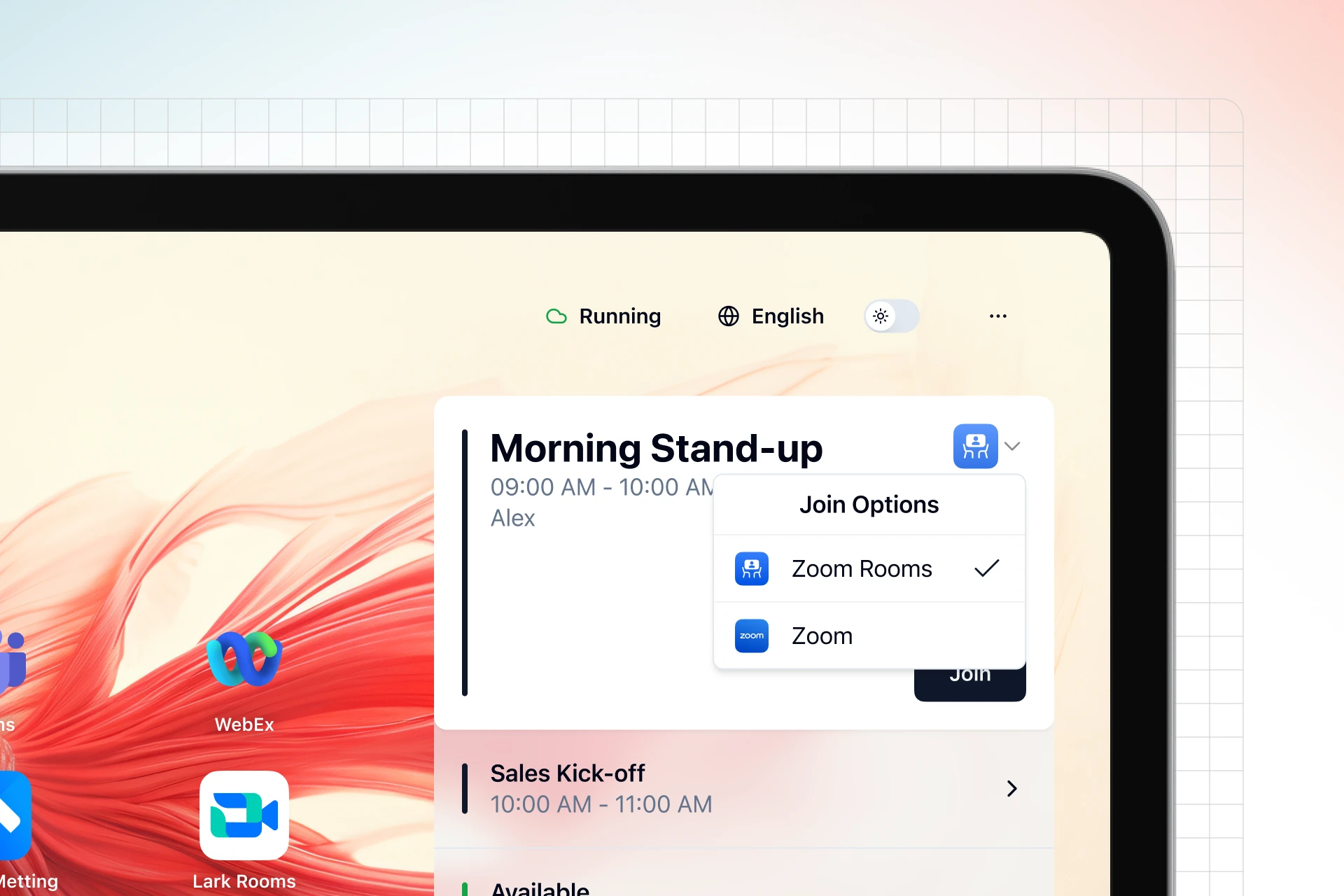
- 例如同一場 Zoom 會議,如果環境裏同時部署了 Zoom Rooms 和標準 Zoom 客户端,用户可以選擇具體使用哪一種方式入會。
- VCA 會在後台處理會議鏈接解析和應用切換,通常不需要您再到 Host 上做額外操作。
如何判斷是否已經配置成功
您可以從 VCA Cloud 和 Host 兩個位置判斷當前狀態。
在 VCA Cloud 中查看狀態
在 VCA Cloud 中,您通常會看到兩類狀態:
- 連接狀態:
待處理、已啓用、異常、已停用 - 同步狀態:
待同步、同步中、正常、異常、已停用
如果連接狀態或同步狀態顯示為 異常,通常表示授權失效、網絡錯誤,或者服務端返回了錯誤。
在 Host 中查看房間狀態
Host 上常見的狀態標籤如下:
後端已同步:當前 Host 已接入新的後端同步流程,房間信息由 VCA Cloud 下發。本地舊鏈路同步:這個 Host 仍在使用舊的本地配置鏈路。建議改為在 VCA Cloud 中重新建立連接和綁定。等待房間分配:Host 已啓用房間日曆能力,但還沒有分配任何會議室。
常見問題排查
- 日曆列表為空或沒有會議: 先檢查日曆服務連接是否仍然有效,再確認會議室是否綁定到了正確的 Host。
- Host 一直顯示
等待房間分配: 説明房間還沒有成功綁定,或者綁定到了其他 Host。 - Host 仍顯示
本地舊鏈路同步: 説明當前設備還在使用舊流程,建議改到 VCA Cloud 中重新完成配置,不要繼續在 Host 裏本地授權。 - Microsoft 365 下會議主題變成組織者姓名,或第三方會議無法識別: 這通常不是 VCA 解析器本身的問題,而是房間郵箱的 Calendar Processing 規則裁剪了主題和正文。請參考 Microsoft 365 房間郵箱顯示組織者名稱或無法解析第三方會議。
- 有會議但沒有
加入按鈕: 先確認會議平台是否在支持列表內,其次檢查邀請正文是否被日曆服務裁剪。