應用程序
在 VCA 中添加和管理您的會議應用,並通過控制器快速啓動,輕鬆發起或切換會議。
VCA 允許您將常用的視頻會議軟件及網頁會議服務添加到系統中,並通過 Controller 進行快速啓動和管理,實現便捷的會議發起和平台切換。要實現這一點,首先需要在 Host 對這些應用程序進行配置。
在 Host 配置會議應用程序
您需要在 Host 的 VCA 設置中添加和管理會議應用程序,這些配置將直接影響 Controller 上的可用應用列表及快捷啓動功能。
-
訪問應用程序設置:
- 在 Host 軟件的主界面或通過其系統托盤/菜單欄圖標進入 “設置”。
- 在設置界面的左側導航欄中,選擇 “應用程序”。
- 如果這是您首次配置,頁面可能會顯示“您尚未添加任何應用程序”的提示。
-
添加應用程序:
點擊應用程序列表左下角的 “+” 按鈕,會彈出“添加應用程序” 窗口。您可以通過以下任一方式添加: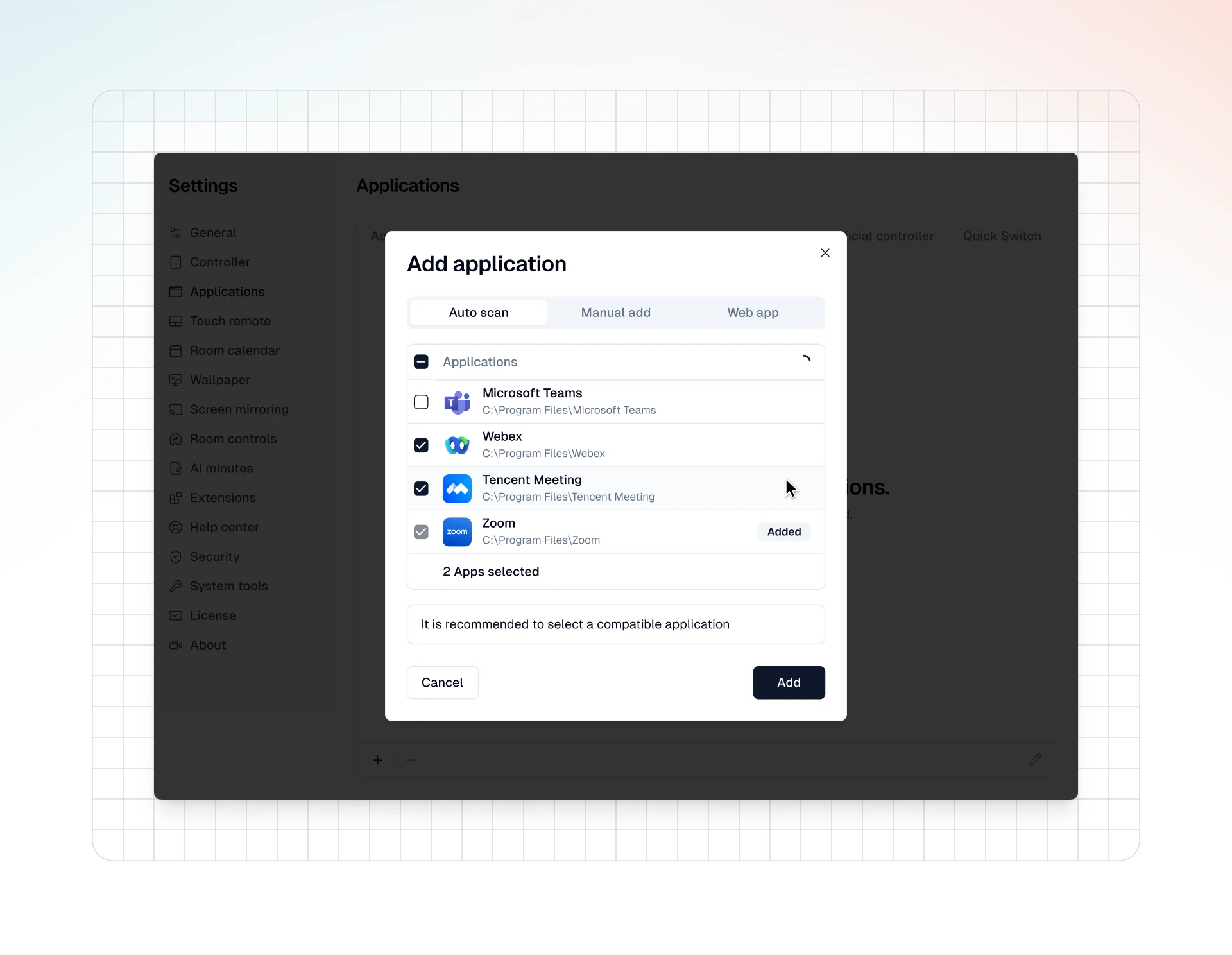
- 自動掃描:
- 在 “添加應用程序” 窗口中,選擇 “自動掃描” 標籤頁。
- VCA 將自動掃描您的主機,查找已安裝的常用會議應用程序。
- 掃描完成後,在列表中勾選您希望添加到 VCA 的應用程序。
- 點擊窗口右下角的 “添加” 按鈕。
- 手動添加:
如果自動掃描未能找到您需要的應用程序,或者您希望添加自定義路徑的應用:- 在“添加應用”窗口中,選擇 “手動添加” 標籤頁。
- 點擊 “瀏覽...” 按鈕。
- 在彈出的文件選擇器中,找到並選擇您要添加的會議應用程序的可執行文件(例如,Windows 系統下的
.exe文件,macOS 系統下的.app文件)。 - 點擊窗口右下角的 “添加” 按鈕。
- 添加網頁應用:
對於一些基於瀏覽器的會議服務,您可以將其作為網頁應用添加到 VCA:- 在 “添加應用” 窗口中,選擇 “網頁應用” 標籤頁。
- 從列表中勾選您希望添加的網頁會議服務 (例如 Google Meet, Webex 等)。
- 點擊窗口右下角的 “添加” 按鈕。
- 自動掃描:
-
管理已添加的應用程序與快捷方式:
成功添加的應用程序會顯示在 “應用程序” 設置頁面的列表中。您可以對列表中的每個應用進行以下管理: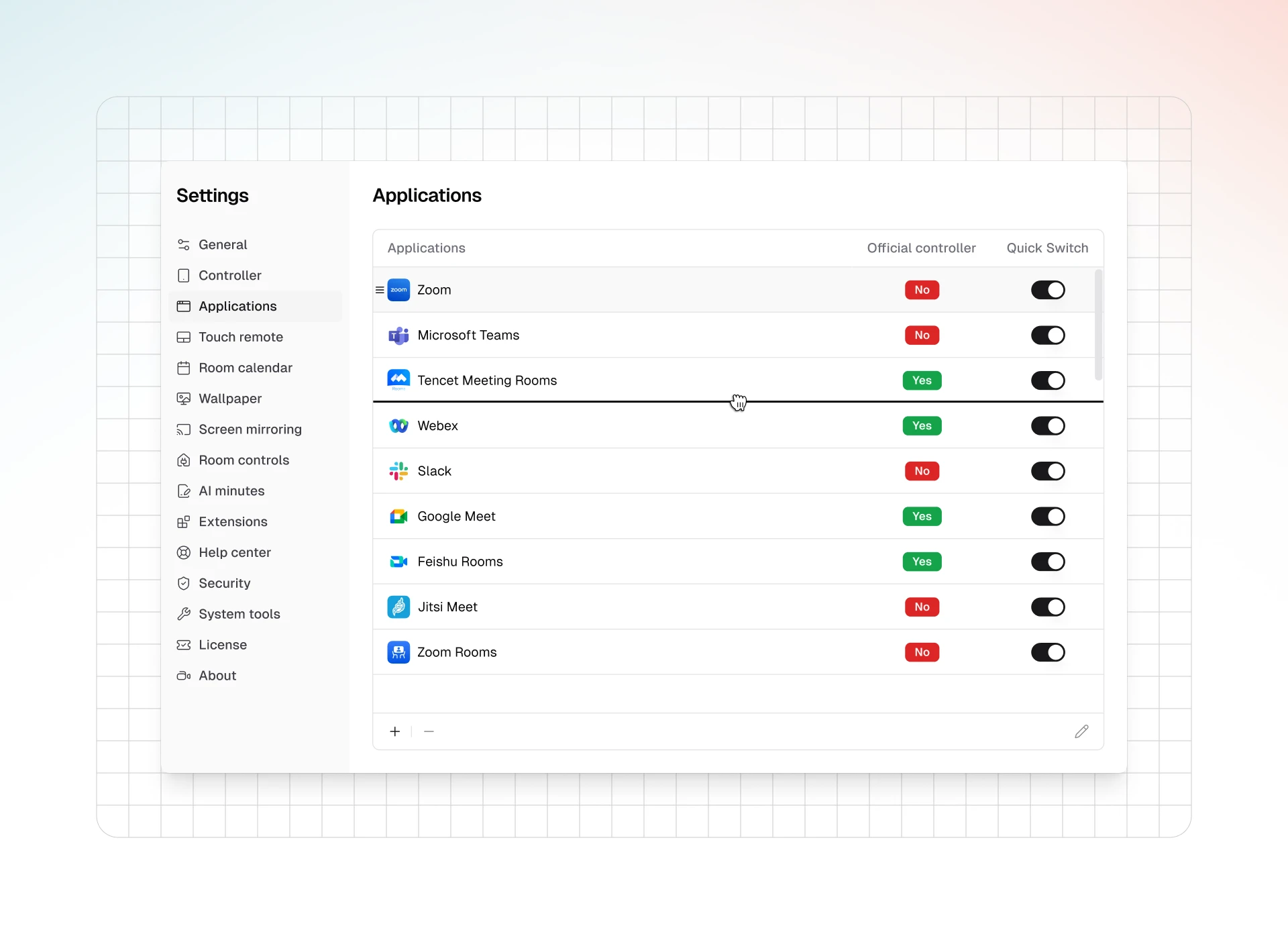
- 查看應用列表: 列表中會顯示應用的圖標和名稱。
- 應用排序管理: 改變 Controller 首頁中應用圖標排序和快捷切換下拉菜單默認排序。鼠標左鍵長按應用所在行,移動到目標位置後釋放。
- 查看是否有控制器: 如果應用有官方 Controller 應用,則顯示為綠色 “Yes” ,否則顯示未紅色 “No” ,熱門應用,VCA 會提供兼容的第三方 Controller 功能。
- 啓用快捷切換: 找到列表右側的 “快捷切換” 開關。
- 移除應用程序: 選中您希望移除的應用程序,然後點擊列表左下角的 “-” 按鈕。
在 Controller 啓動會議應用
在 Host 成功添加並配置好會議應用程序後,這些應用會自動同步到已配對的 Controller 的 “首頁” 頁籤,供您快速啓動。
-
訪問 首頁 頁籤:
在 Controller 應用的主界面,確保您位於 “首頁” 頁籤。 -
查看與啓動應用:
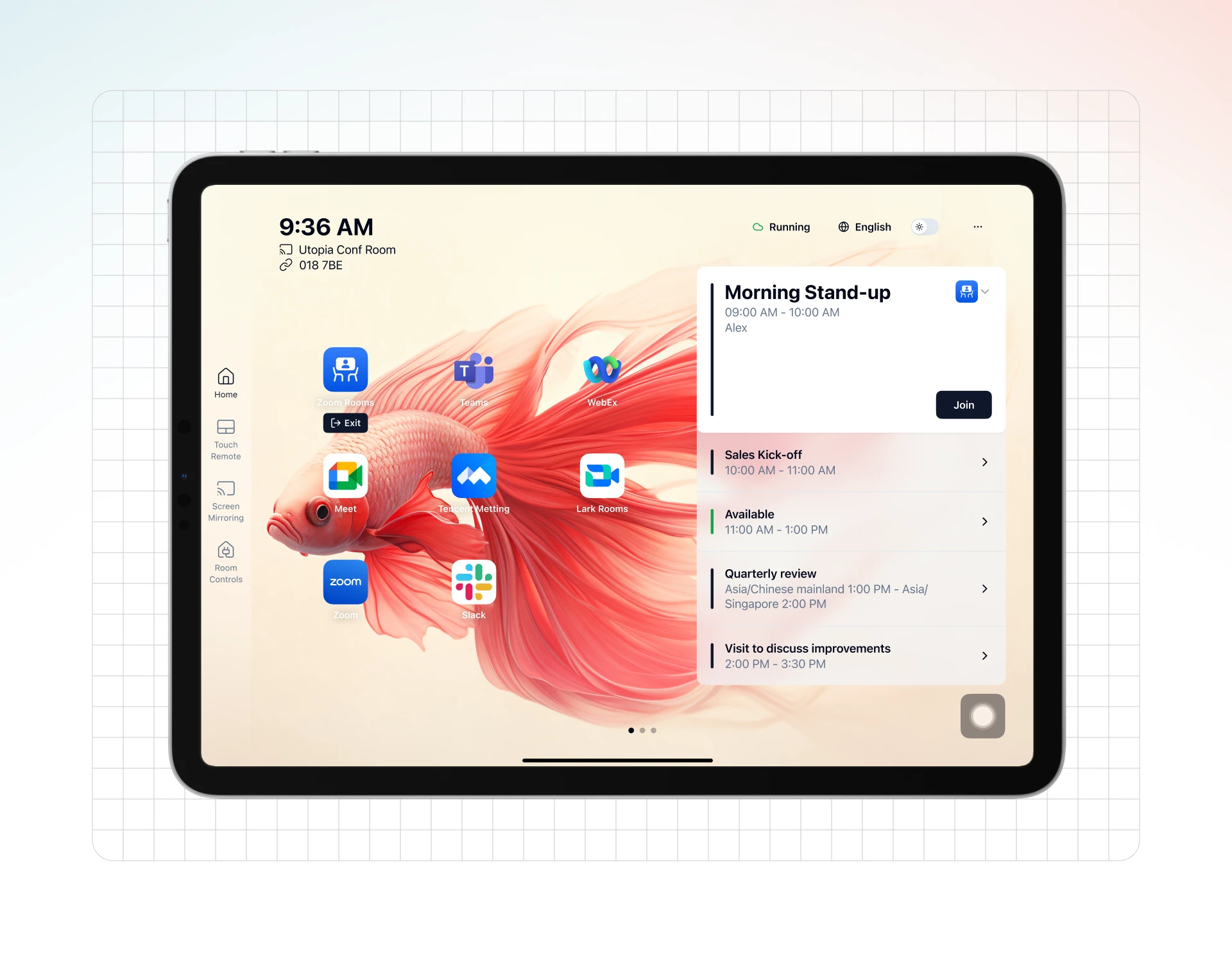
- 在 “首頁” 中會顯示已添加到 VCA 並同步過來的會議應用程序圖標。
- 直接點擊該圖標 (例如 Zoom, Microsoft Teams 等)。
- Host 會自動啓動對應的應用程序或打開相應的網頁會議服務,啓動成功後,Host 會通知 Controller 拉起會議應用的官方 Controller 應用,或者跳轉到兼容的第三方 Controller 功能(如有)。
-
發起或加入即時會議:
- 通過這種方式啓動應用程序後,您可以像在普通電腦上一樣操作該會議軟件,例如發起新的即時會議,或輸入會議 ID/鏈接加入會議。
-
通過快捷切換啓動應用:
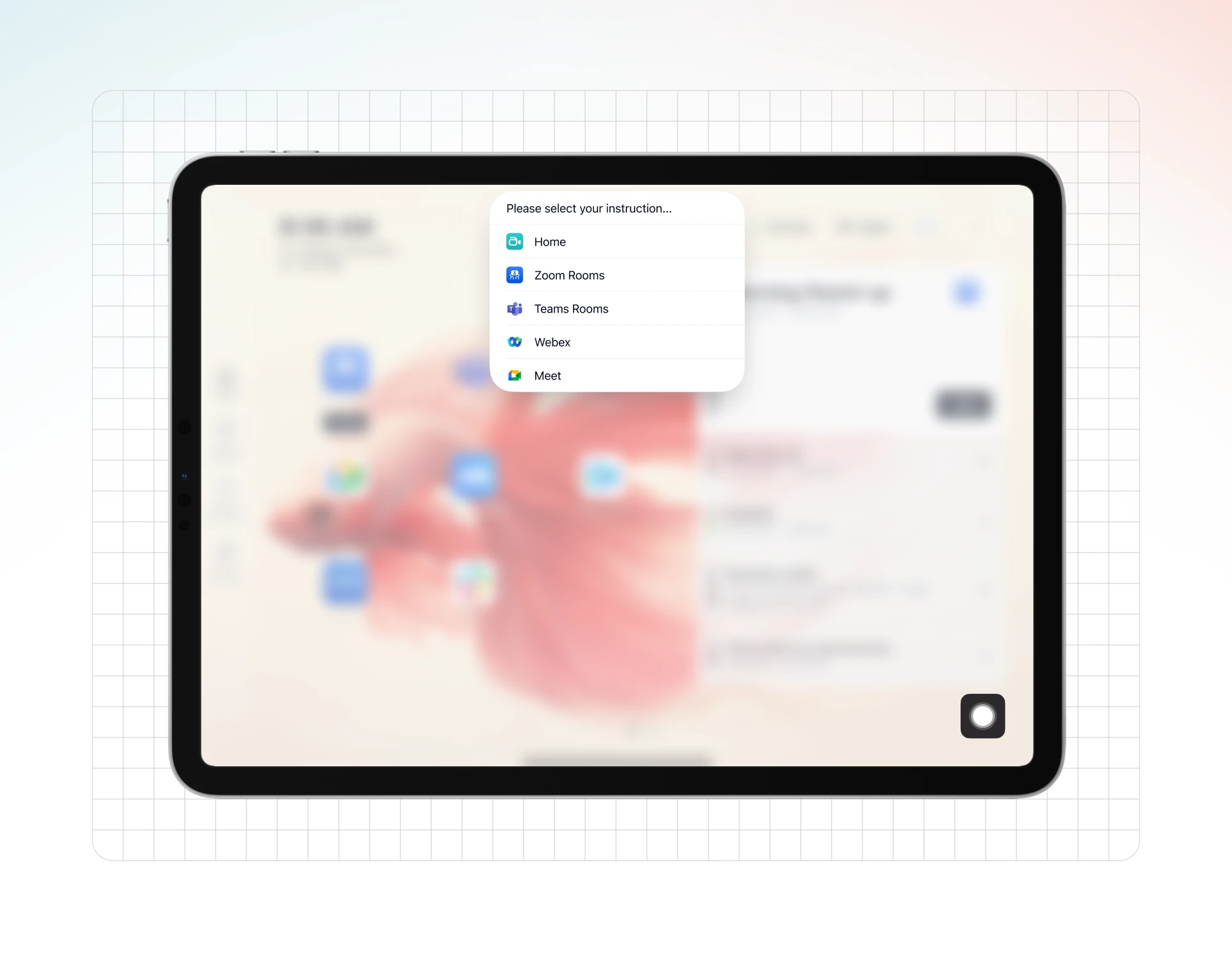
- 在任意應用中,點擊 “可拖動的懸浮按鈕” ,在彈出的下拉菜單中選擇目標應用即可啓動。
退出應用程序
- 在 Controller 的 “首頁” 頁籤的應用啓動器中,如果該應用圖標下方有 “退出” 按鈕,即代表該應用正在運行,點擊按鈕即可讓 Host 嘗試安全退出該應用程序。
- 通過 快捷切換功能 切換應用,VCA會嘗試安全退出該應用程序,之後再啓動新目標應用。