會議平台碎片化的挑戰
在當代的商業環境中,你可能早上 9 點在使用 騰訊會議 與國內團隊溝通,10 點切換到 Zoom 與海外客户提案,11 點又要打開 飛書 參加內部評審。傳統的會議室系統(如原生 Rooms)通常只擅長處理單一平台,面對這種多樣化需求時,往往需要頻繁更換硬件或插拔線纜。
VCA (Video Conference Assistant) 編排方案
VCA (Video Conference Assistant) 視頻會議助手將各種會議應用視為一個可管理的套件。以下是如何在幾分鐘內搭建一個高性能、多平台的會議室。
第一步:硬件基礎
不同於專有系統,VCA 可以運行在任何標準的 Windows 10/11 或 macOS 電腦上。你無需更換現有的攝像頭或麥克風——VCA 兼容所有標準的 USB 視聽外設。
第二步:智能應用管理
在 VCA Host (主機) 設置中,你可以添加任何已安裝的會議客户端:
- 國內主流: 騰訊會議、飛書、釘釘。
- 全球平台: Zoom、Teams、Webex、Google Meet。
VCA 會自動索引這些應用,併為快速切換做好準備。
第三步:平板觸控操作
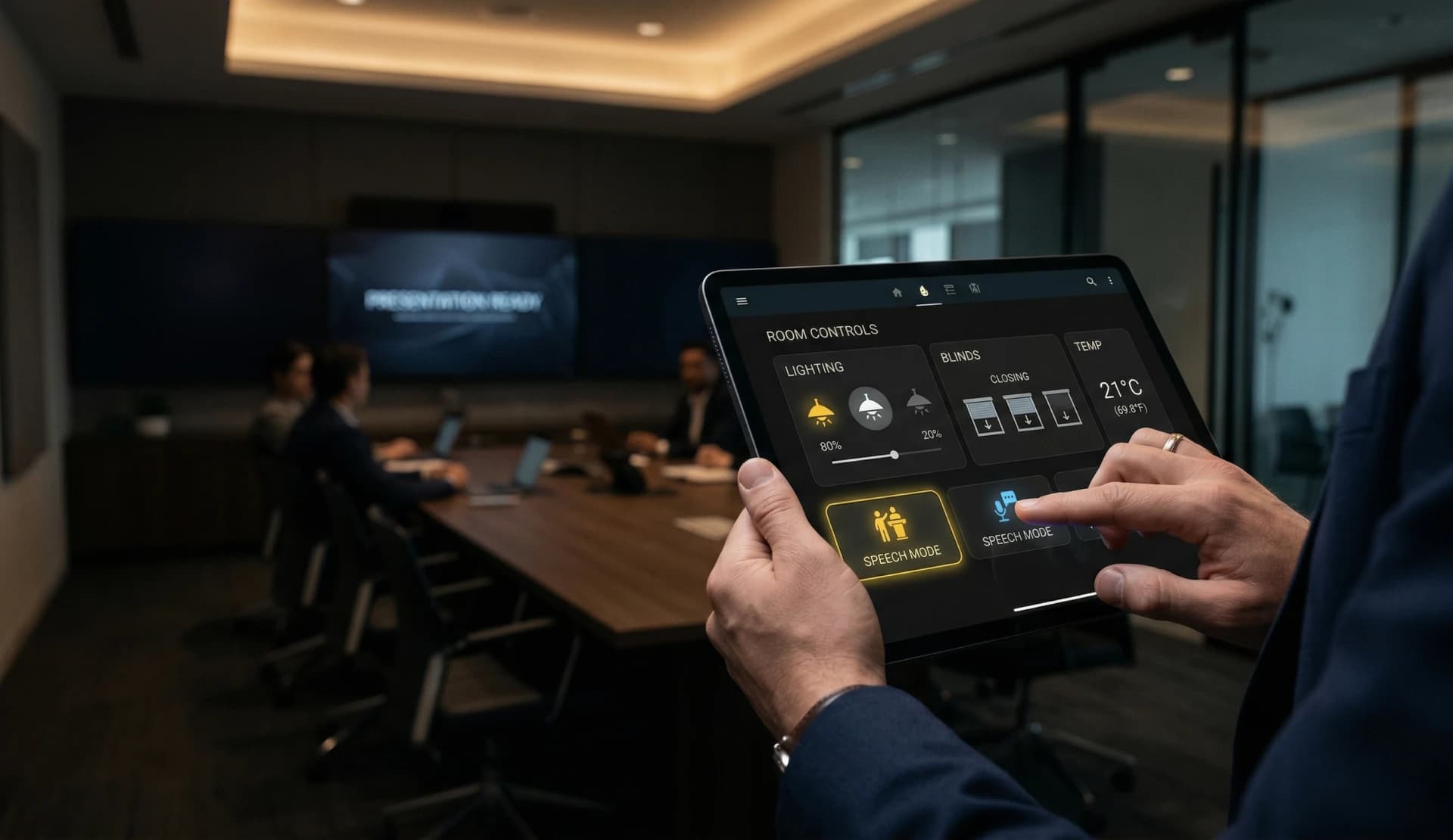
通過在 iPad 或安卓平板上部署 VCA Controller (控制器),會議室變得真正“觸控優先”:
- 啓動: 點擊圖標即可開啓目標會議。
- 切換: 需要參加另一個平台的會議?直接點擊對應的圖標。VCA 會安全地處理應用轉換,確保前一個應用釋放攝像頭後,下一個應用能平滑接管。
- 控制: 利用 虛擬鍵鼠 功能輸入會議 ID 或導航菜單,無需在桌面上擺放物理鍵盤。
為什麼這種工作流更勝一籌?
- 無需插拔線纜: 所有切換都在軟件層面完成,桌面告別雜亂。
- 原生性能: 運行的是實際的桌面版 App,因此你可以獲得所有原生功能(不像基於網頁的“訪客加入”模式功能受限)。
- 極簡體驗: 訪客和員工無需培訓;界面像智能手機一樣直觀。
開啓您的智能編排會議室
會議室的未來是軟件定義的。通過使用 VCA (Video Conference Assistant),您可以將任何房間變成一個通用的溝通樞紐。
作者:VCA (Video Conference Assistant) 團隊