会议平台碎片化的挑战
在当代的商业环境中,你可能早上 9 点在使用 腾讯会议 与国内团队沟通,10 点切换到 Zoom 与海外客户提案,11 点又要打开 飞书 参加内部评审。传统的会议室系统(如原生 Rooms)通常只擅长处理单一平台,面对这种多样化需求时,往往需要频繁更换硬件或插拔线缆。
VCA (Video Conference Assistant) 编排方案
VCA (Video Conference Assistant) 视频会议助手将各种会议应用视为一个可管理的套件。以下是如何在几分钟内搭建一个高性能、多平台的会议室。
第一步:硬件基础
不同于专有系统,VCA 可以运行在任何标准的 Windows 10/11 或 macOS 电脑上。你无需更换现有的摄像头或麦克风——VCA 兼容所有标准的 USB 视听外设。
第二步:智能应用管理
在 VCA Host (主机) 设置中,你可以添加任何已安装的会议客户端:
- 国内主流: 腾讯会议、飞书、钉钉。
- 全球平台: Zoom、Teams、Webex、Google Meet。
VCA 会自动索引这些应用,并为快速切换做好准备。
第三步:平板触控操作
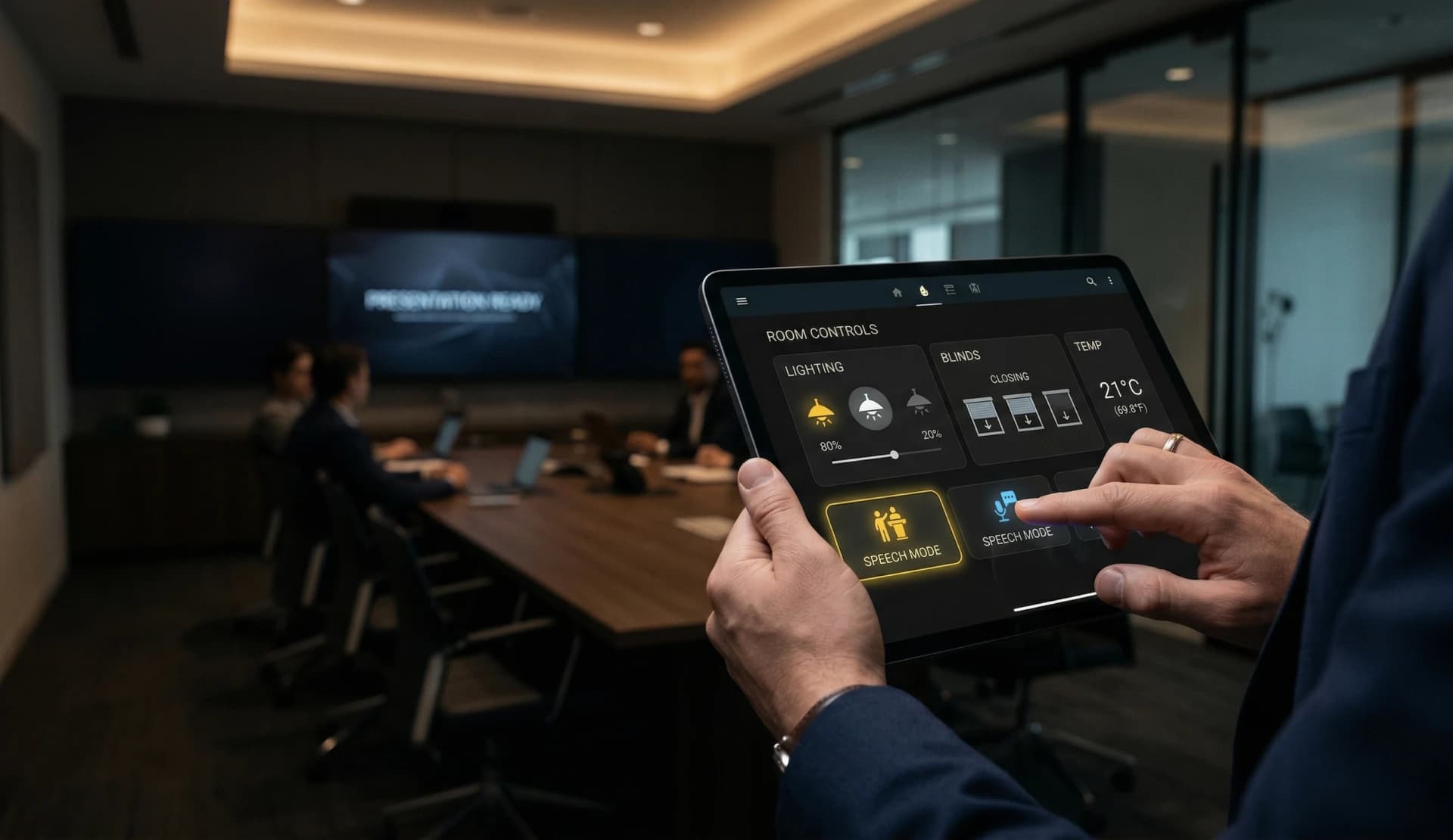
通过在 iPad 或安卓平板上部署 VCA Controller (控制器),会议室变得真正“触控优先”:
- 启动: 点击图标即可开启目标会议。
- 切换: 需要参加另一个平台的会议?直接点击对应的图标。VCA 会安全地处理应用转换,确保前一个应用释放摄像头后,下一个应用能平滑接管。
- 控制: 利用 虚拟键鼠 功能输入会议 ID 或导航菜单,无需在桌面上摆放物理键盘。
为什么这种工作流更胜一筹?
- 无需插拔线缆: 所有切换都在软件层面完成,桌面告别杂乱。
- 原生性能: 运行的是实际的桌面版 App,因此你可以获得所有原生功能(不像基于网页的“访客加入”模式功能受限)。
- 极简体验: 访客和员工无需培训;界面像智能手机一样直观。
开启您的智能编排会议室
会议室的未来是软件定义的。通过使用 VCA (Video Conference Assistant),您可以将任何房间变成一个通用的沟通枢纽。
作者:VCA (Video Conference Assistant) 团队